
Qualifikationsmatrix
Die Qualifikationsmatrix ist die Grundlage zur Schaffung der Struktur für den Sicherheitspass. Dort werden sogenannte Qualifikationen erstellt, die in Gruppen organisiert werden können.
Eine Qualifikationsmatrix wird immer an eine Organisationseinheit (OE) geknüpft und kann in den darunter liegen Organisationseinheiten gültig sein. Damit empfiehlt es sich die Qualifikationsmatrix des Sicherheitspasses so hoch wie möglich in den Organisationsstrukturen anzulegen.
Verwalten von Qualifikationen
Die Verwaltung der Qualifikationen erfolgt unter dem Tab “Mitarbeiter” (Bild Q.1, Markierung 1) und dann unter Qualifikationsmatrix (Bild Q.1, Markierung 2).
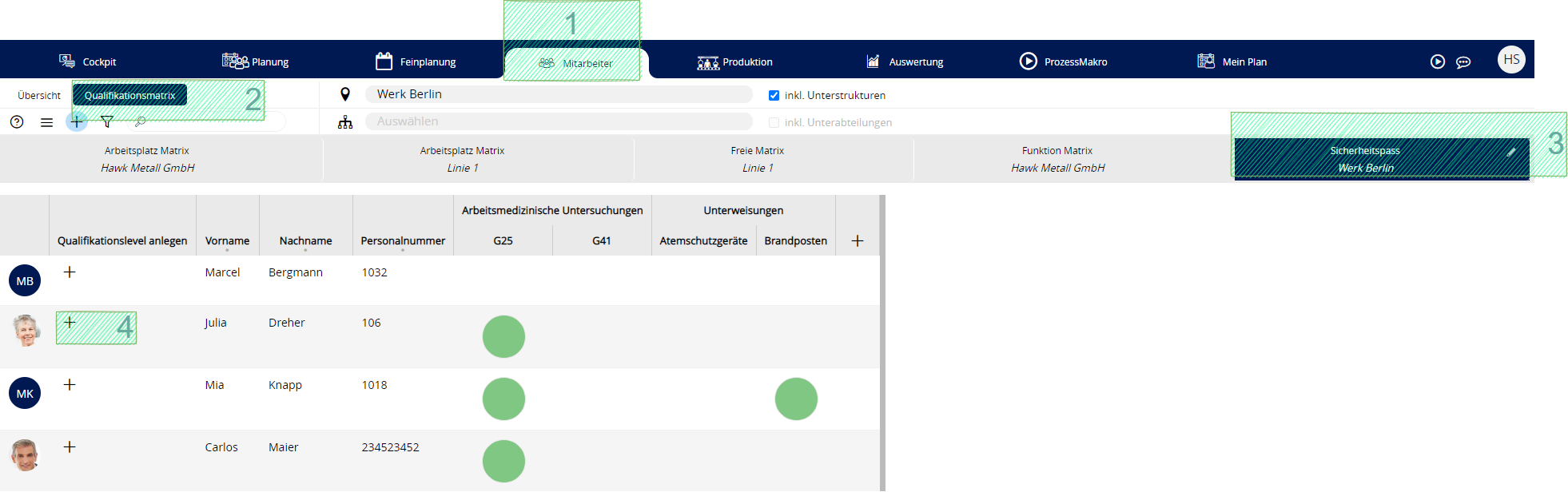
Bild Q.1
Nach dem der Sicherheitspass (Bild Q.1, Markierung 3) gewählt wurde kann über den Plus-Button (Bild Q.1, Markierung 4) beim jeweiligen Mitarbeiter eine Qualifikation angelegt werden.
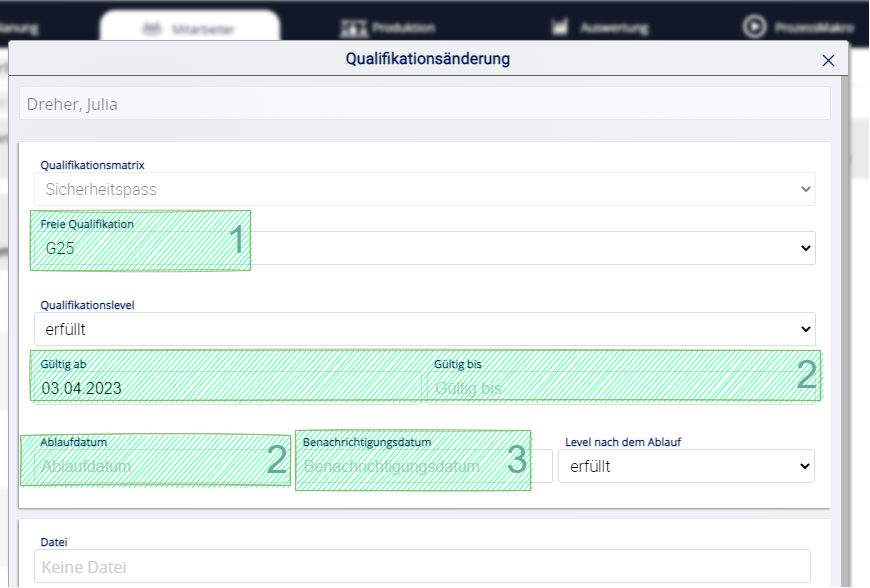
Bild Q.2
Für die Erstellung muss die jeweilige Qualifikation gewählt werden.
Datenimport
Die Qualifikationen können auch im Batch über ein Excel importiert werden (Bild D.1, Markierung 1). Eine vorformatierte Excel-Datei kann durch den Klick auf (Beispiel-Importdatei) (Bild D.2, Markierung 2) heruntergeladen werden.
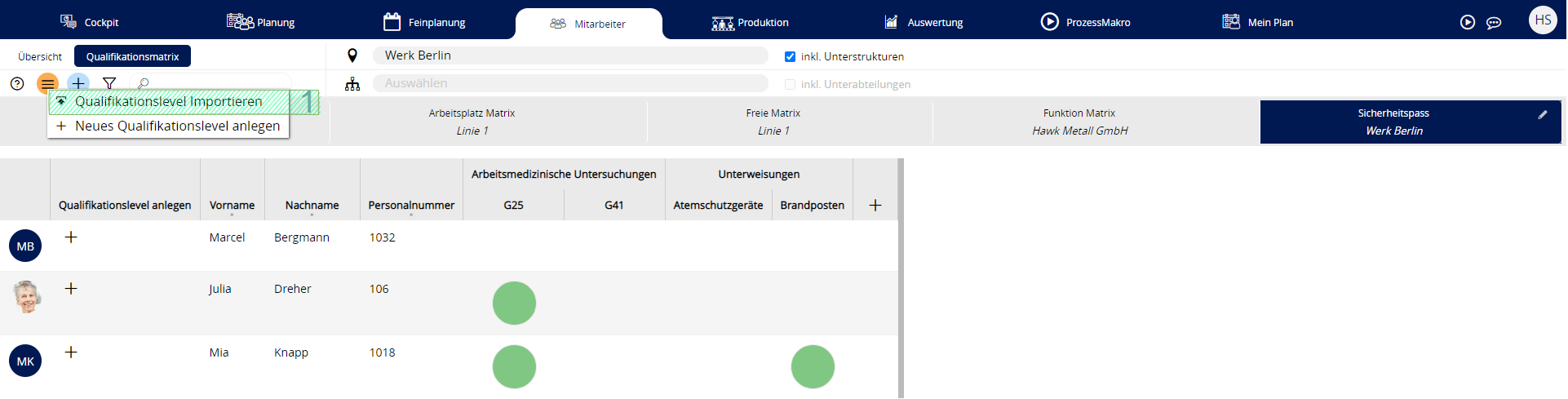
Bild D.1
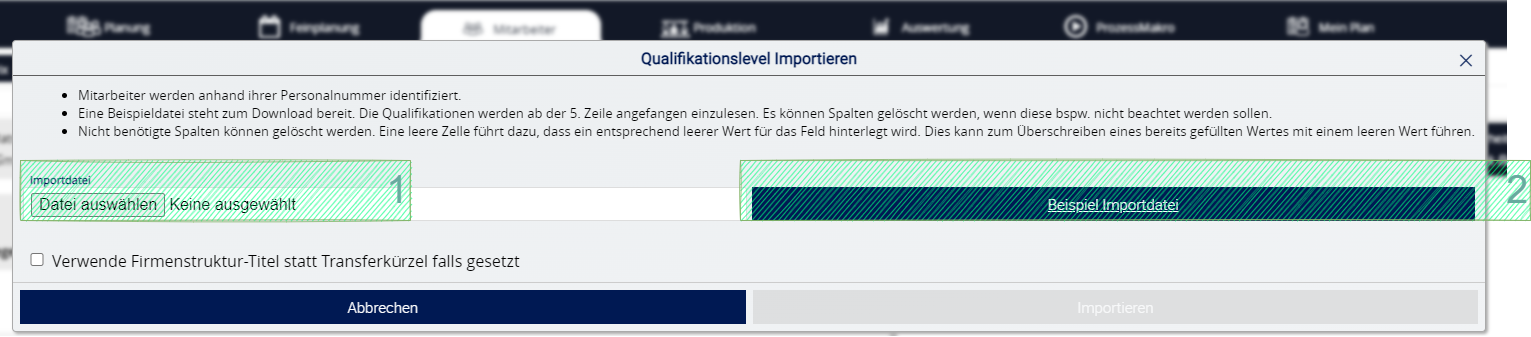
Bild D.2
Achtung: Ein Excel-Import überschreibt vorhandene Elemente mit neuen Daten. Dabei werden vorhandene Qualifikationen mit den alten Daten beendet und die neuen Elemente, je nach Gültigkeit, ab heute angelegt.
Überschreiben, im Sinne, dass nicht hochgeladene Daten gelöscht werden, findet nicht statt.
Ansichten
Der Sicherheitspass mit seinen Daten kann an verschiedenen Stellen im Programm eingesehen werden.
Abteilungsansicht
Eine Abteilungssicht erhält man unter dem Tab „Mitarbeiter“ (Bild A.1, Markierung 1) und dann unter Qualifikationsmatrix (Bild A.1, Markierung 2).
Durch die Wahl der gewünschten Abteilung (Bild A.1, Markierung 3) sowie eventuell deren Unterstrukturen können alle benötigten Mitarbeiter in die Sicht (Bild A.1, Markierung 4) geladen werden.
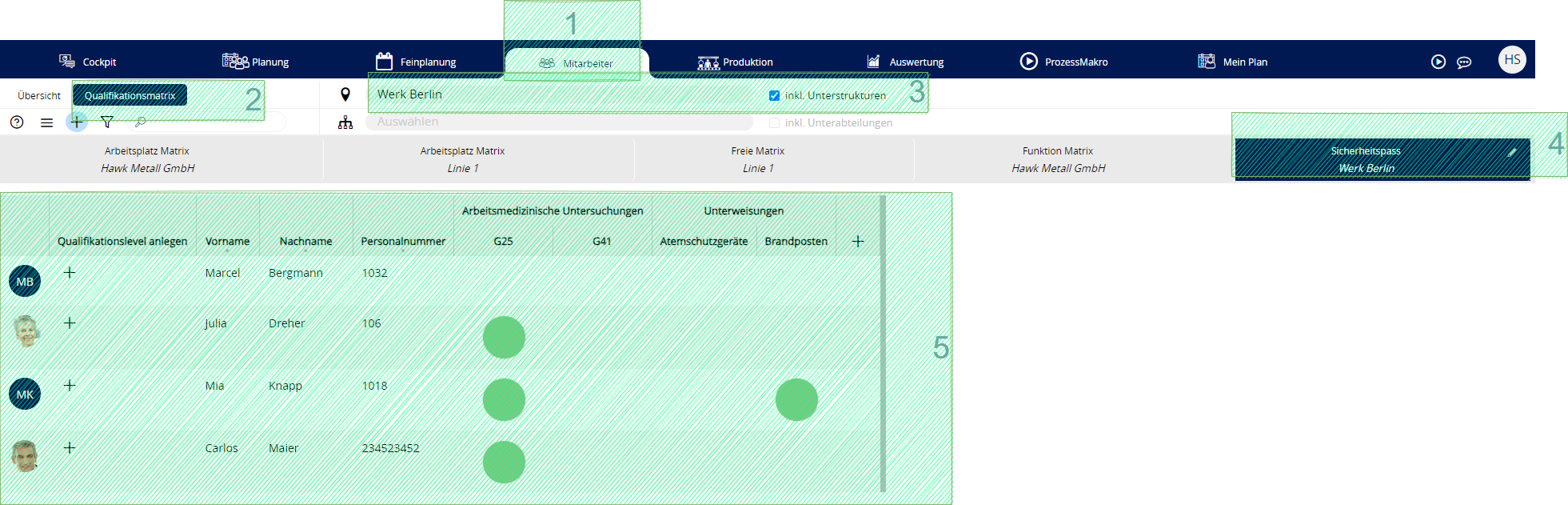
Bild A.1
Mitarbeiteransicht
Der Sicherheitspass eines bestimmten Mitarbeiters kann im Mitarbeiterdialog unter Qualifikationen gefunden werden.
Auf der linken Seite können die einzelnen Qualifikationen im Sicherheitspass, neben den Qualifikationen aus anderen Qualifikationsmatrizen, eingesehen werden (Bild M.1, Markierung 1). Die Historie zu jeder Qualifikation (Wann war die letzte gültige Qualifikation? Wer hat diese genehmigt? …) kann auf der rechten Seite nach Klick auf die jeweilige Qualifikation links eingesehen werden (Bild M.1, Markierung 2)."
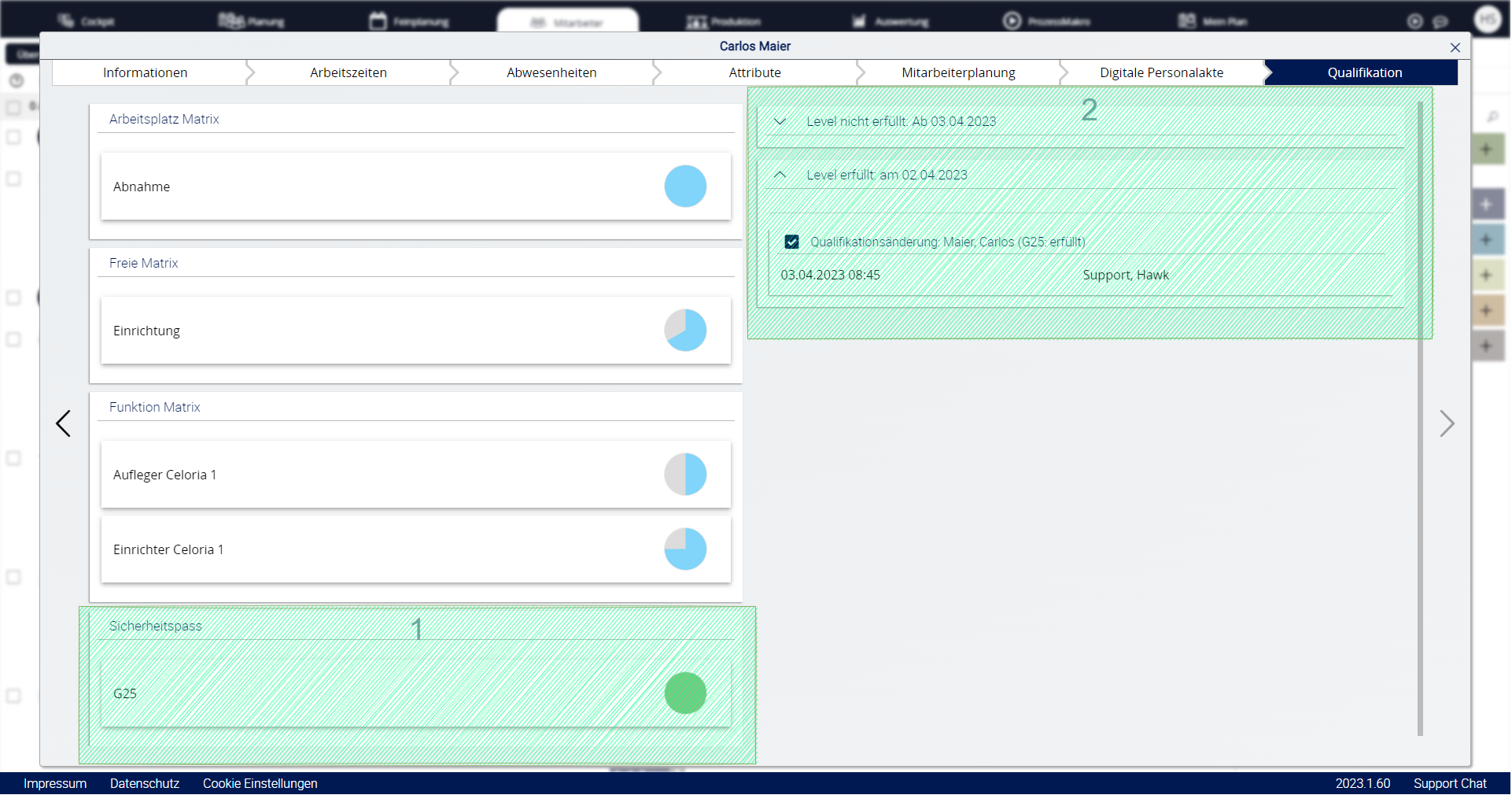
Bild M.1
Auswertung (Qualifikationsablauf)
Auswertungen zu ablaufenden Qualifikationen können unter dem Tab “Auswertung” gefunden werden (Bild AQ.1, Markierung 1).
Die Auswertung “Qualifikationsablauf” (Bild AQ.1, Markierung 2) listet ablaufende Qualifikationen von Mitarbeitern auf. Diese Information kann gezielt für Nachqualifizierungen genutzt werden.
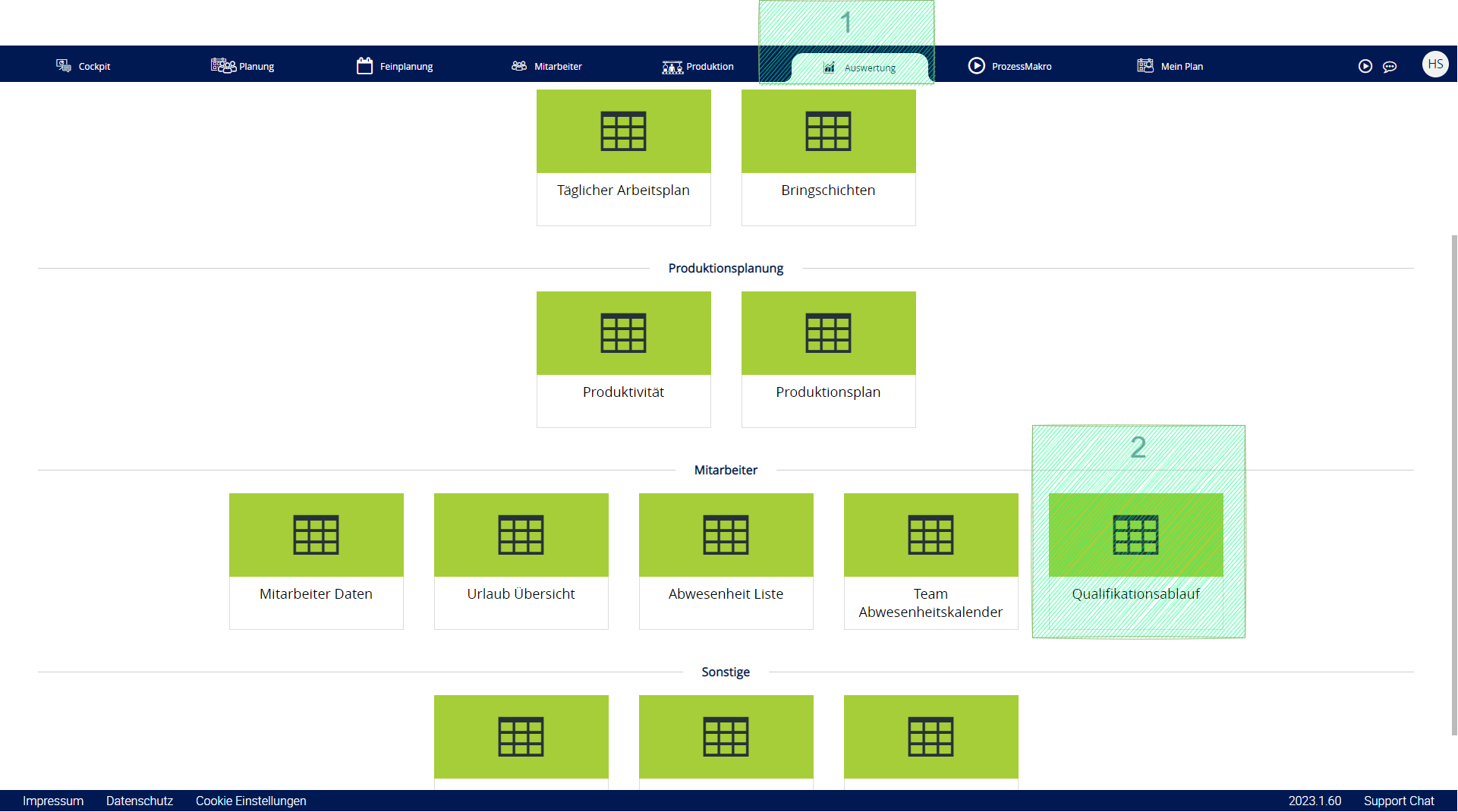
Bild AQ.1
Im ersten Schritt sollte die benötigte Abteilung und den eventuell benötigten Unterstrukturen gewählt werden (Bild AQ.2, Markierung 1).
Im zweiten Schritt sollte der Zeithorizont eingestellt werden (Bild AQ.2, Markierung 2).
Die Ablaufdaten können in der Auflistung abgelesen werden (Bild AQ.2, Markierung 3).

Bild AQ.2
Digitaler Shopfloor Pass
Mit dem „digitalen Shopfloor Pass“ kann der Sicherheitspass eines jeden Mitarbeiters online über eine URL eingesehen werden. Die Seite ist schlank aufgesetzt, sodass sie sich auch schnell und einfach über ein Handy öffnen lässt. Im Kopfbereich werden die notwendigen Mitarbeiterdaten angezeigt. Durch Konfiguration können auch weitere Daten integriert werden. Alle Qualifikationen, die zum Zeitpunkt des Webseitenaufrufs gültig sind, werden unter „Sicherheitspass“ dargestellt (Bild DSP.1, Markierung 1).
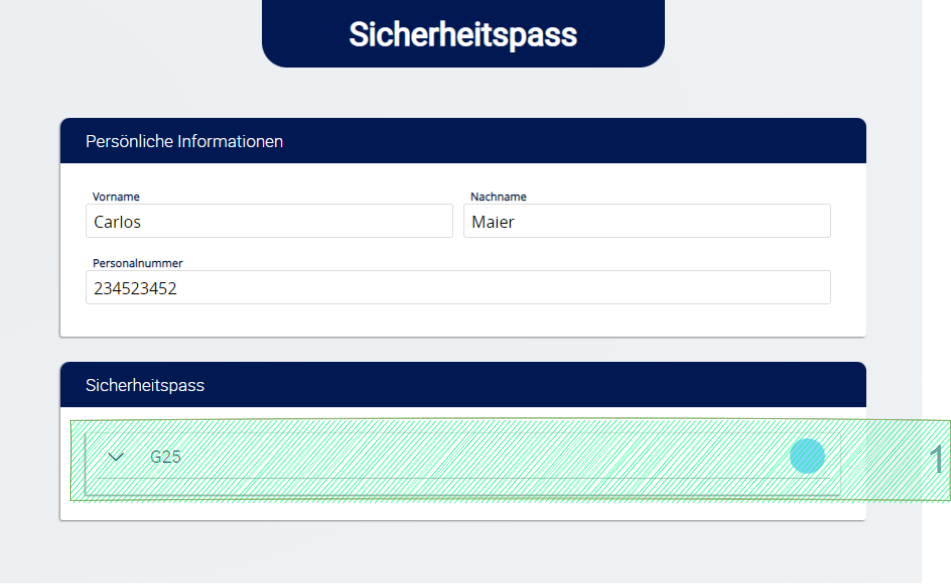
Bild DSP.1
Die URL für den Webseitenaufruf kann durch das scannen eines QR-Codes erhalten werden. Die benötigten QR-Codes können im Bereich “Firmeneinstellung” unter dem Tab “Digitaler Aushang” erzeugt.
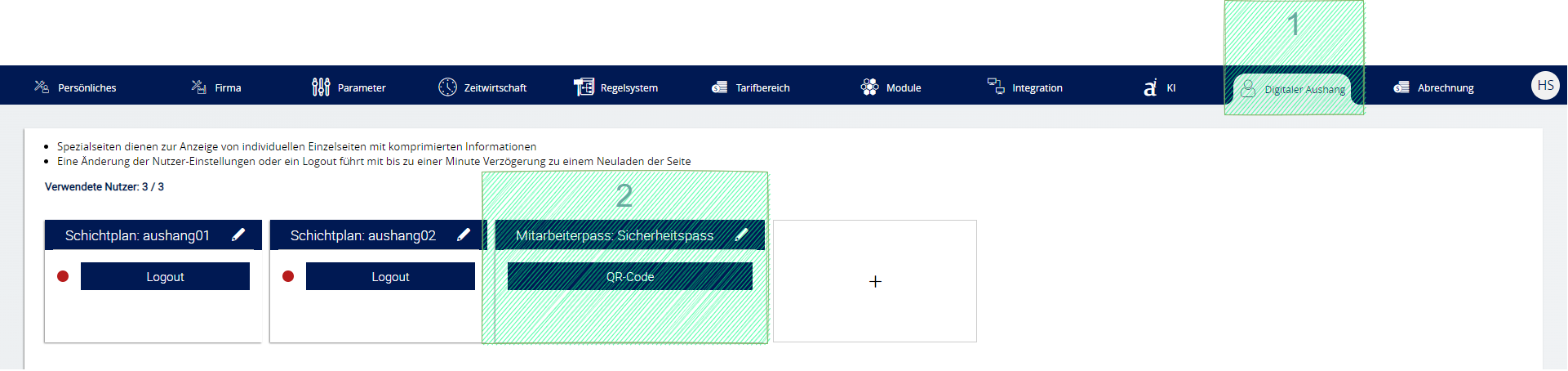
Bild DSP.2
Durch den Klick auf “QR-Code” werden die QR-Codes aller Mitarbeiter geladen. Diese können als PDF gedownloadet werden (Klick auf “Drucken”).
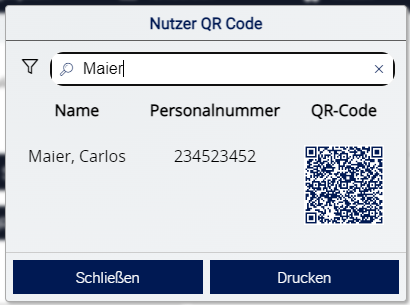
Bild DSP.3
QR-Code
Eine der häufigsten Anwendungen für QR-Codes ist die Speicherung einer URL oder Webadresse. Wenn ein QR-Code eine URL enthält, kann dieser Code mit einem Smartphone oder einem anderen Gerät mit Kamera und QR-Code-Lesesoftware gescannt werden. Nach dem Scannen leitet das Gerät den Benutzer automatisch zur hinterlegten Webseite weiter, ohne dass die URL manuell eingegeben werden muss.
Durch die Verwendung von QR-Codes können Informationen schnell und einfach zugänglich gemacht werden, indem Benutzer einfach den Code scannen. Dies ist besonders praktisch, da es den Zugriff auf zusätzliche Online-Ressourcen erleichtert.