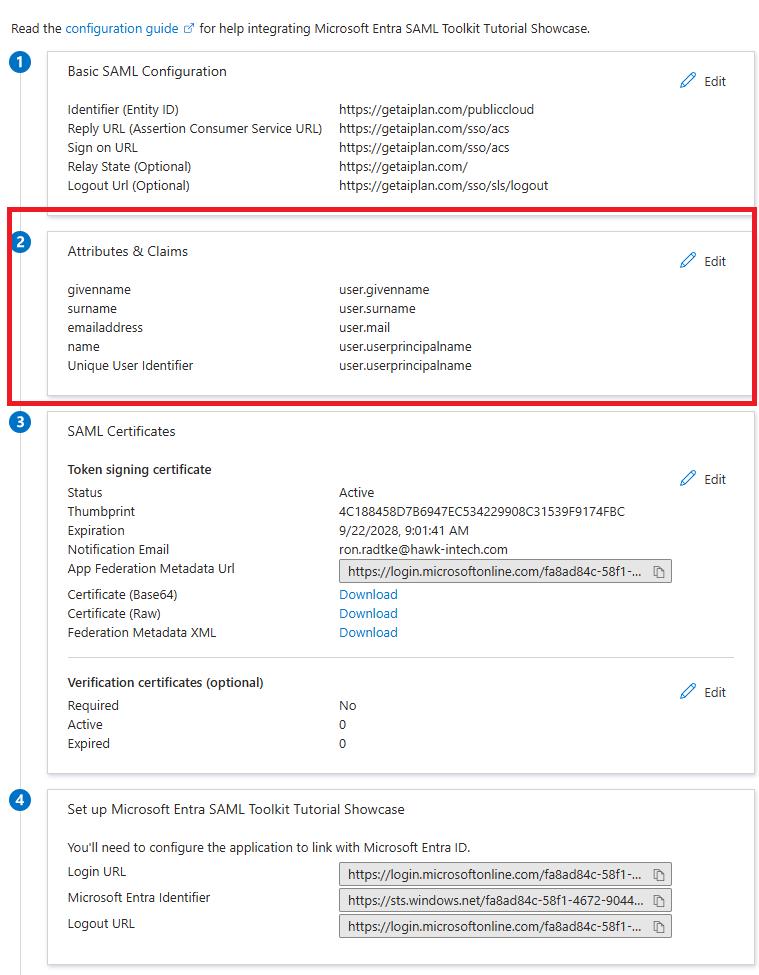
In diesem Artikel zeigen wir die Beispielkonfiguration in Microsoft Azure.
Die zu nutzende Adminseite ist: https://entra.microsoft.com/
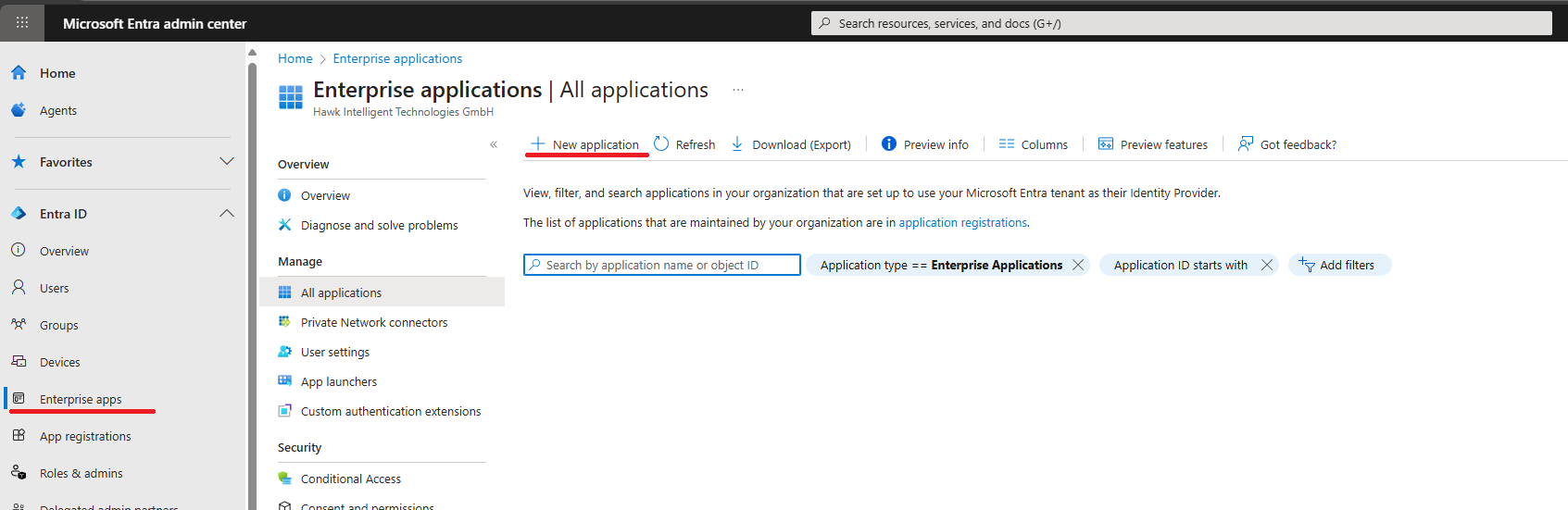
Anlage der App
Zu erst muss eine neue Enterprise App angelegt werden.
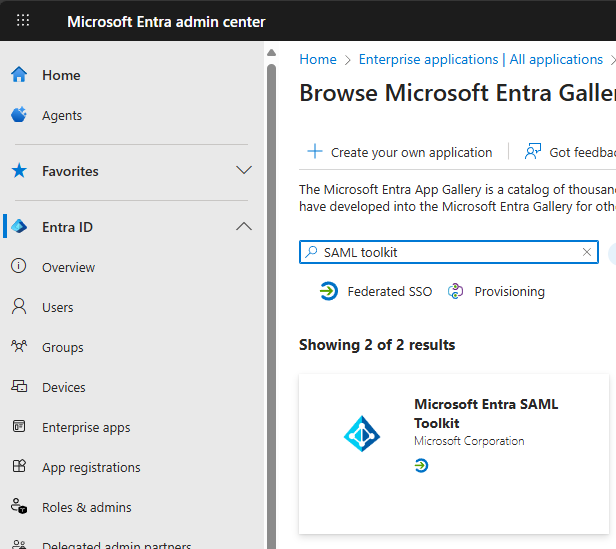
Diese sollte vom Typ “Microsoft Entra SAML Toolkit” sein
Konfiguration der App
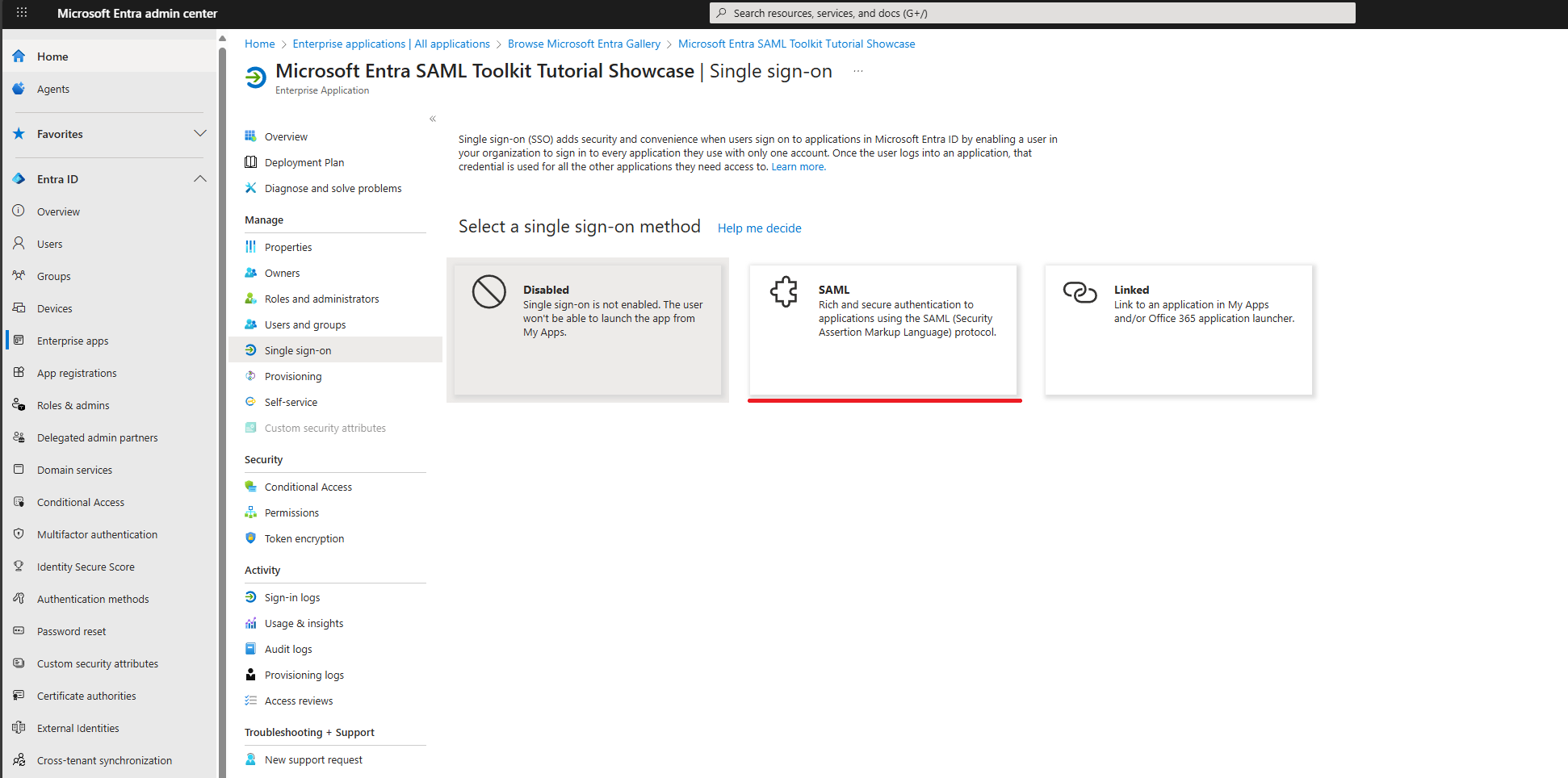
Die nächsten Schritte finden im Tab “Single sign-on” der neu angelegten App statt. Zu erst muss der korrekte Typ ausgewählt werden. Dies ist SAML.
Im ersten Schritt müssen die Daten aus getaiplan eingegeben werden. Diese können in den Einstellungen gefunden werden. Beschrieben in: Konfiguration in getaiplan - getaiPlan Tutorial - Confluence
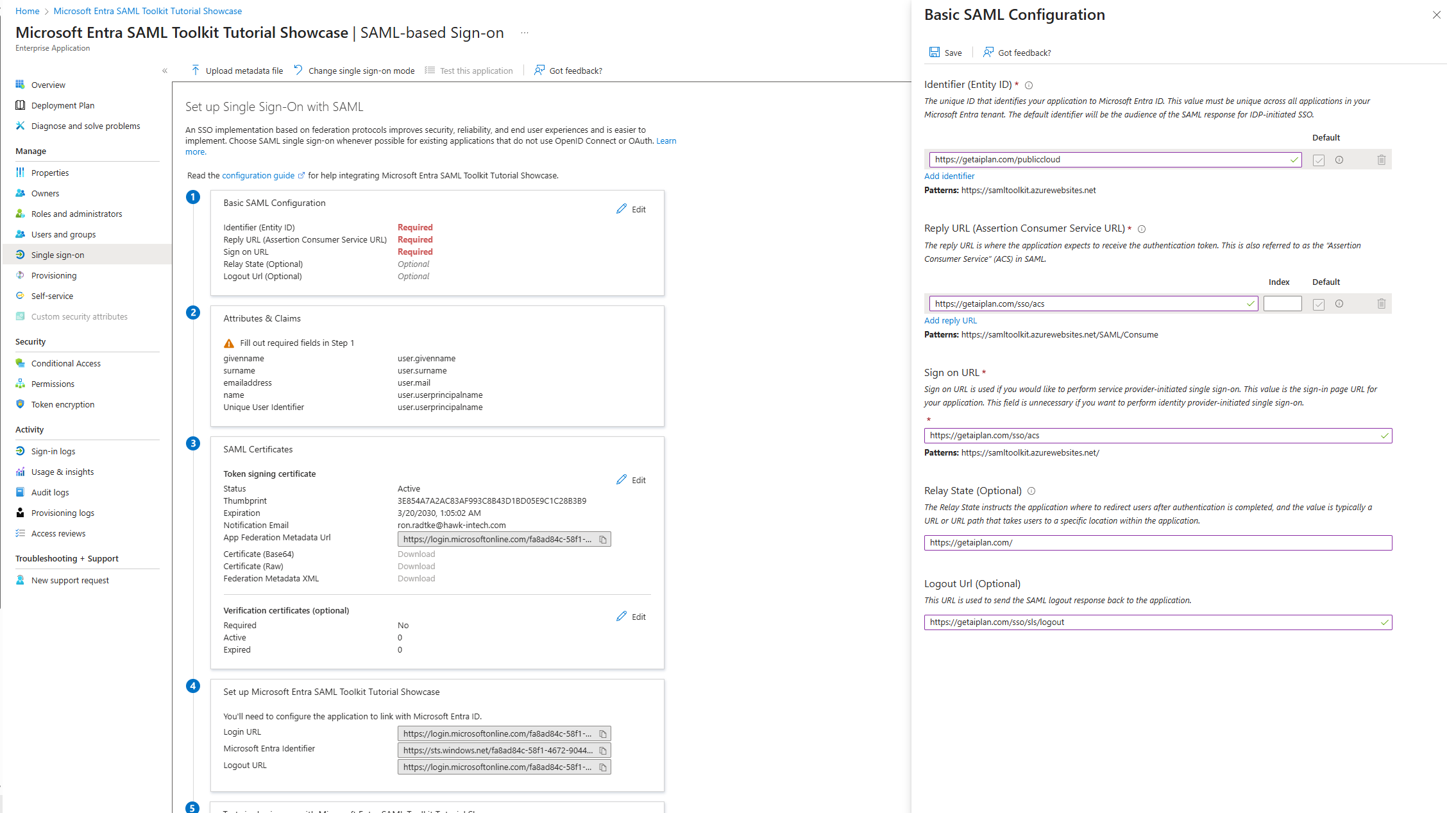
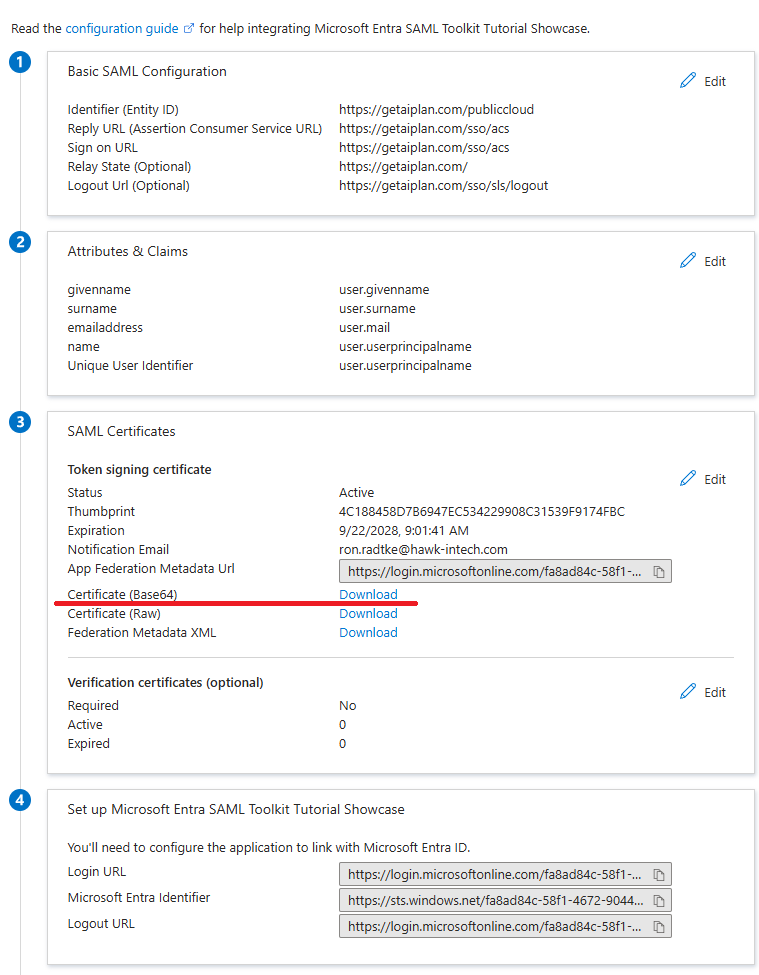
Als nächstes muss das Zertifikat heruntergeladen werden und in getaiplan eingegeben werden.
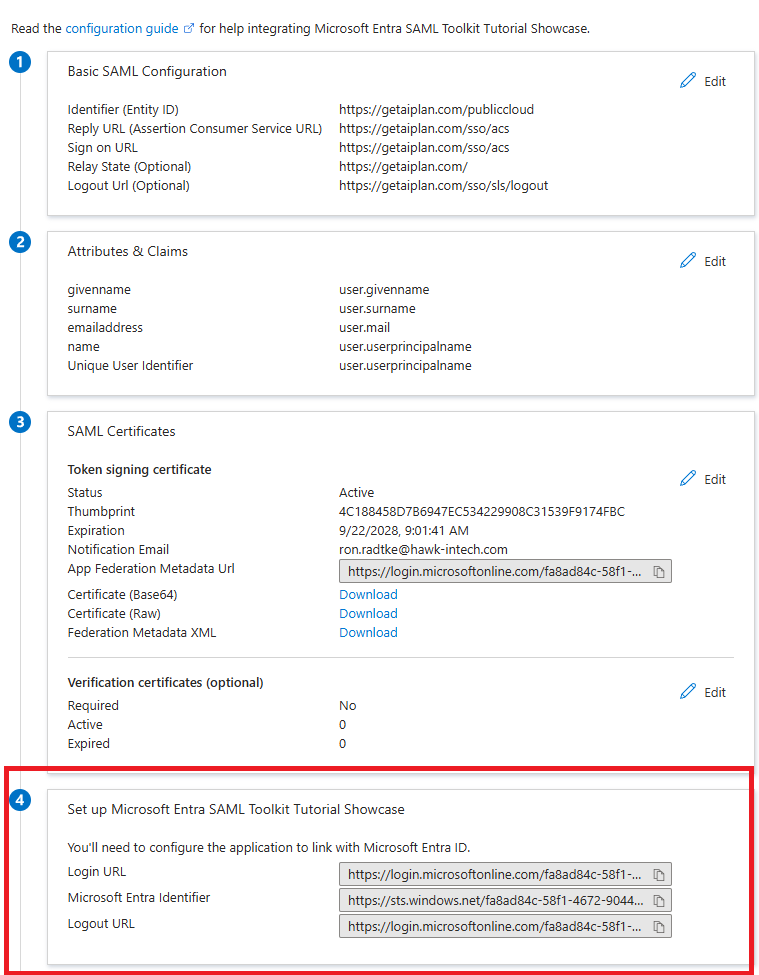
Nachfolgend müssen die Daten aus Schritt 4 in getaiplan eingegeben werden.
Optional
In getaiplan ist im Feld SSO-Nutzerkennung hinterlegt welche UID das System erwartet.
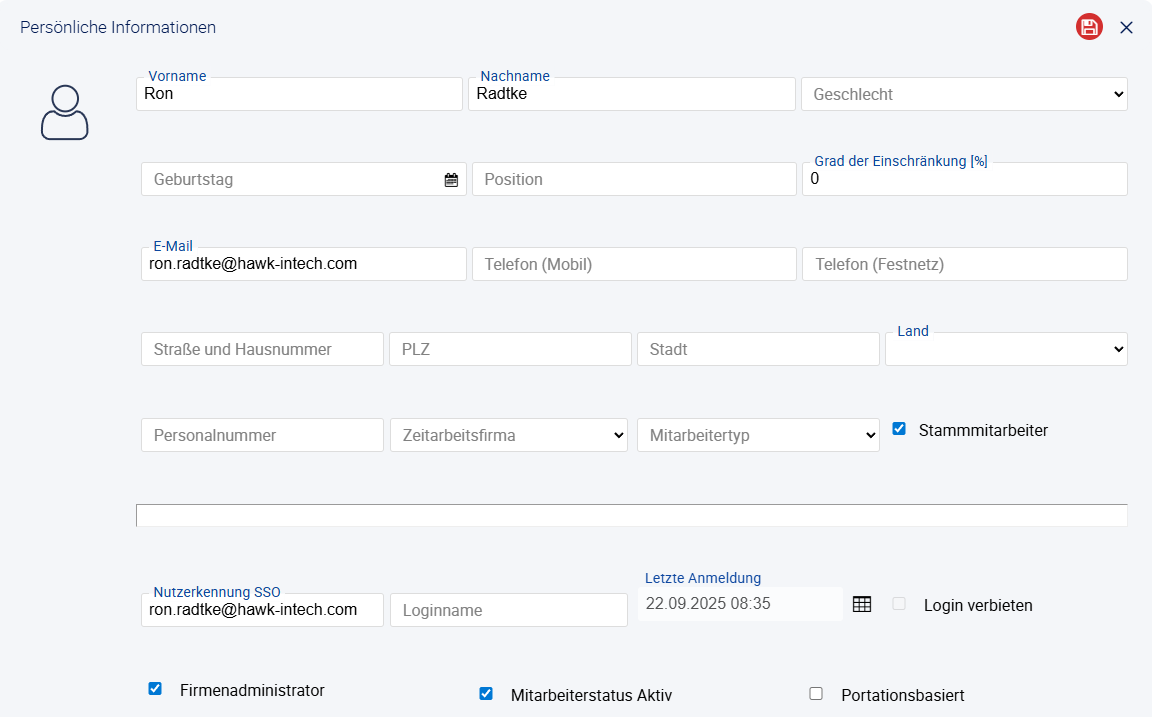
Die Daten die der IDP sendet müssen exakt mit den Daten in getaiplan übereinstimmen. Die Auswertung ist case-sensitive und beachtet Groß- und Kleinschreibung. Je nachdem welche Daten in getaiplan gesetzt werden, zum Beispiel über den Import der Stammdaten muss dies angepasst werden.