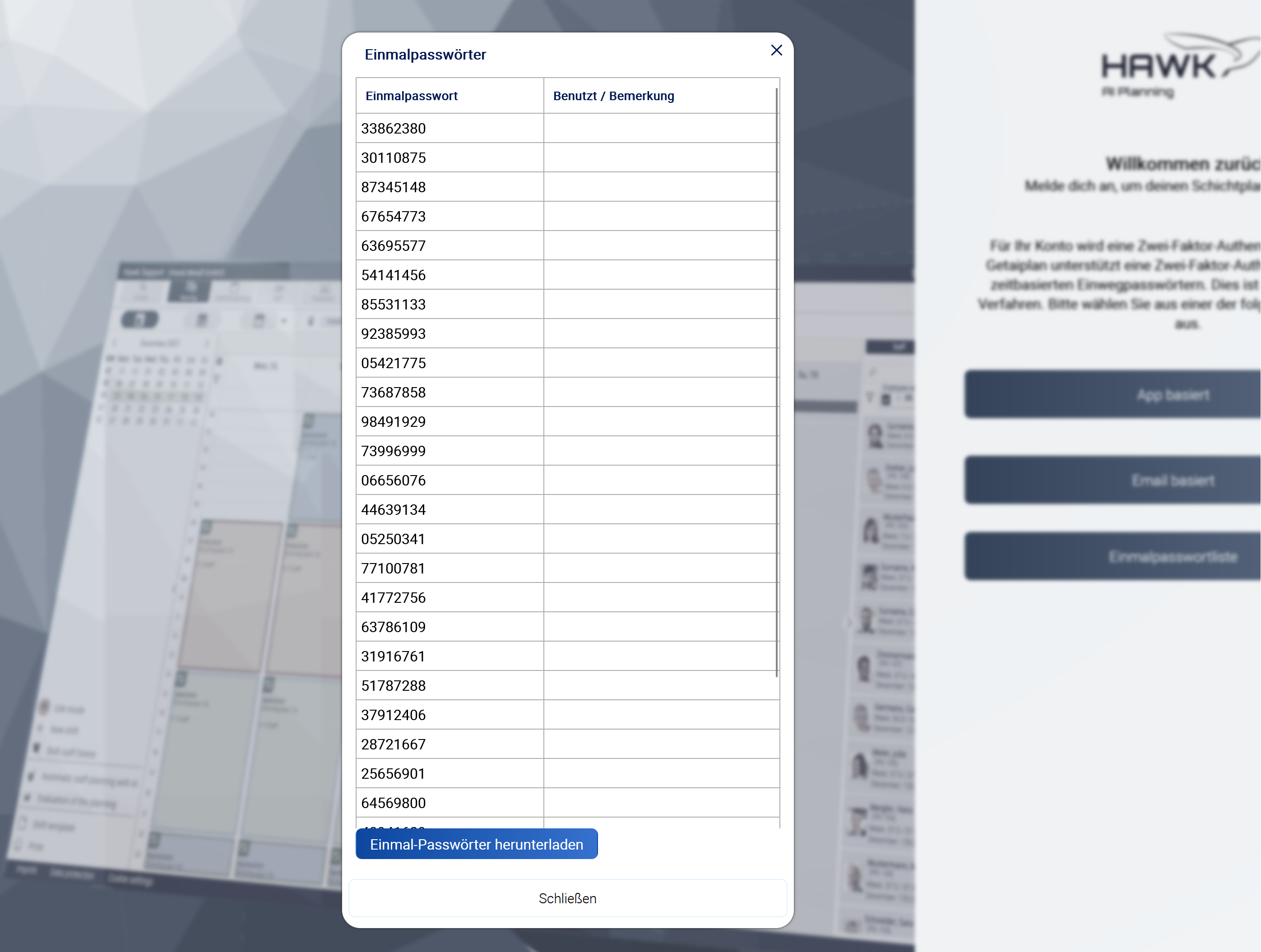
Die Zwei-Faktor-Authentifizierung (2FA) bietet eine zusätzliche Sicherheitsebene, indem sie neben dem Passwort eine zweite Bestätigung verlangt – meist über ein temporäres Einmalpasswort (OTP).
Warum 2FA?
2FA erhöht die Sicherheit, da selbst bei einem kompromittierten Passwort ein Login ohne den zweiten Faktor unmöglich ist. Besonders im Workforce Management, wo sensible Mitarbeiter- und Unternehmensdaten verarbeitet werden, ist 2FA eine wichtige Schutzmaßnahme.
Unterstützte 2FA-Methoden in getaiplan
-
E-Mail: Du erhältst einen einmaligen Bestätigungscode an Deine hinterlegte E-Mail-Adresse.
-
Authenticator Apps: Nutze eine Authenticator-App Deiner Wahl, wie z. B. Google Authenticator, Microsoft Authenticator oder andere. Eine Übersicht und ein Vergleich verschiedener Authenticator-Apps findest Du hier.
-
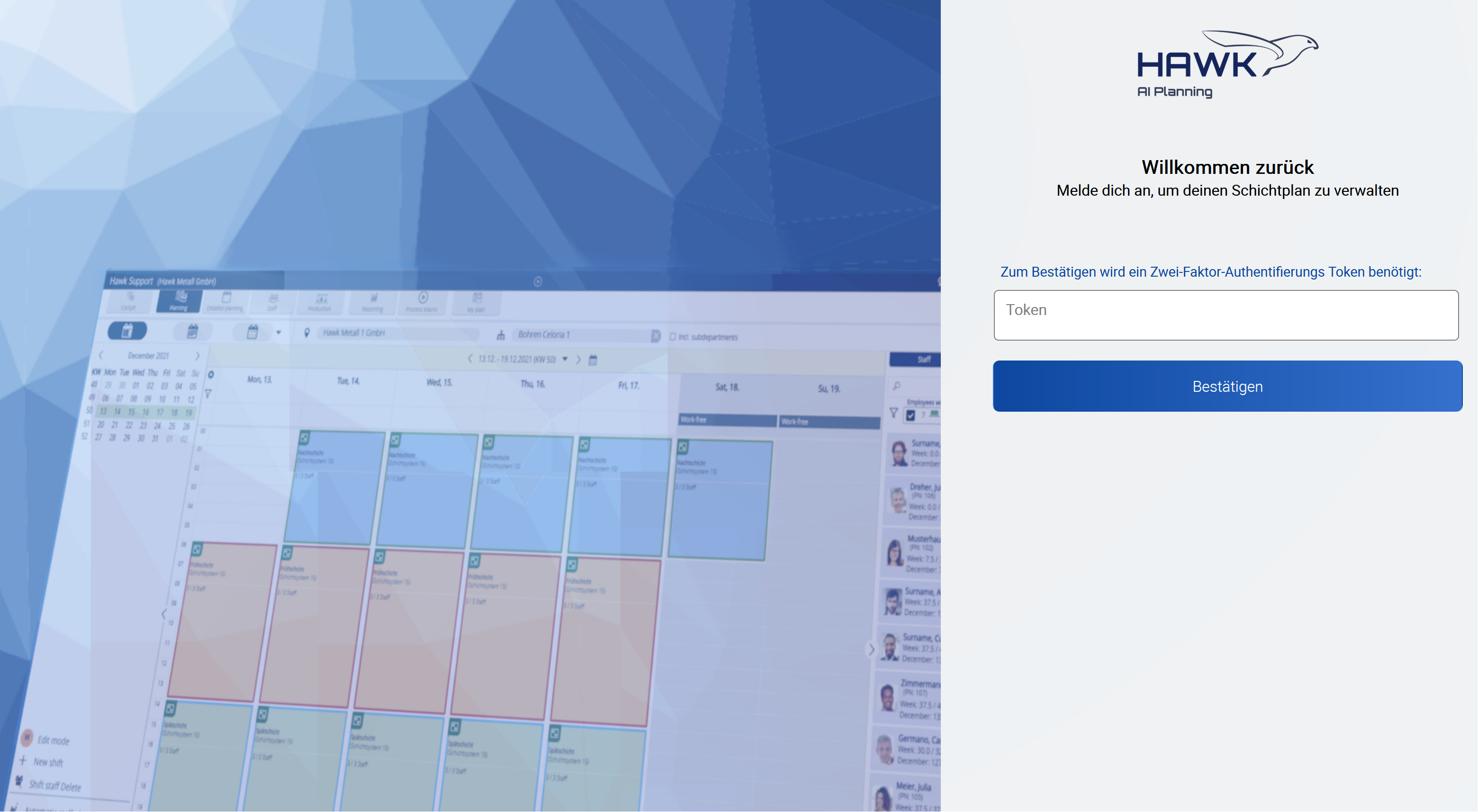
OTP-Listen: Falls Du kein Handy, Laptop oder ähnliches Gerät zur Verfügung hast, kannst Du eine OTP-Liste verwenden. Dabei erhältst Du eine vorab generierte Liste mit Einmalpasswörtern, die Du nach und nach für die Anmeldung nutzt. Achte darauf, die Liste sicher aufzubewahren und verbrauchte Codes regelmäßig zu ersetzen.
Token-Logik in getaiplan
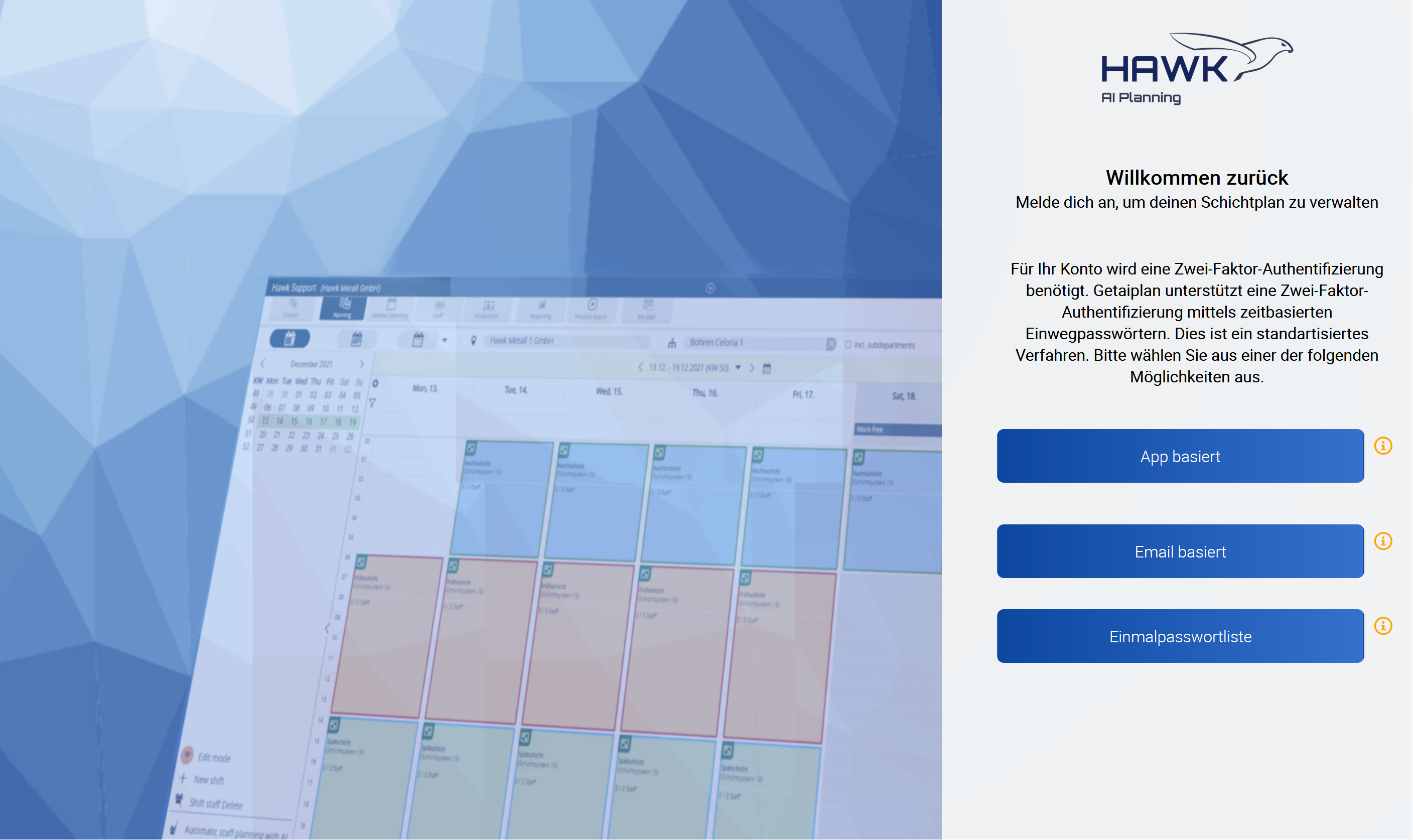
In getaiplan werden 2FA-Tokens in 30-Sekunden-Schritten generiert. Ein Token bleibt für 30 Sekunden gültig, jedoch erlaubt das System bis zu zwei aufeinanderfolgende Tokens, was Dir ein 60-Sekunden-Zeitfenster für die Eingabe gibt.
Erweiterte Hinweise zur Nutzung von 2FA und vertrauenswürdigen Netzwerken
Feste IP-Adressen und 2FA
Achtung: Eine feste IP-Adresse (es kann ausschließlich die öffentliche IP geprüft werden) stellt keinen Ersatz für die Zwei-Faktor-Authentifizierung (2FA) dar. Eine feste IP fällt unter die Kategorie "vertrauenswürdiges Netzwerk" und kann verwendet werden, um bestimmte Umgebungen vom 2FA-Zwang beim Login auszuschließen.
Wichtige Hinweise:
-
Initial muss der 2FA-Prozess mindestens einmal vollständig durchlaufen werden, auch wenn später eine feste IP verwendet wird.
-
Der Verzicht auf 2FA bei einer festen IP bedeutet nicht, dass die Authentifizierung vollständig abgesichert ist, da nicht überprüft werden kann, wer sich tatsächlich einloggt.
-
Wechselt die Person das Netzwerk (z. B. bei Homeoffice oder mobilem Arbeiten), wird beim nächsten Login wieder die reguläre 2FA-Abfrage aktiviert.
Mögliche Lösungen für spezielle Anwendungsbereiche (z. B. Produktion) für Personen ohne Handy und priv. Mail-Adresse
Um den Zugriff für bestimmte Nutzergruppen zu vereinfachen – ohne auf Sicherheit zu verzichten – können folgende Alternativen eingesetzt werden:
-
YubiKey: Hardware-Token zur schnellen und sicheren Authentifizierung.
-
Authenticator-App: Direkt auf dem PC installiert oder als Browser-Erweiterung nutzbar.
-
Firmenbereitgestelltes Device: Geräte mit vordefinierten Sicherheitsstandards zur Nutzung in speziellen Bereichen.
-
Single Sign-On (SSO): Zentralisierte Anmeldung mit Integration der 2FA-Prüfung.
-
Hawk Shopfloor Board Login: Speziell konfigurierter Login-Bereich für die Produktion.
Diese Lösungen ermöglichen es, auch in produktionsnahen oder schwer zugänglichen Bereichen einen sicheren und gleichzeitig praktischen Zugriff zu gewährleisten.
Best Practices
-
Nutze vertrauenswürdige Netzwerke nur dort, wo es absolut notwendig ist, und kombiniere diese, wenn möglich, mit weiteren Sicherheitsmaßnahmen.
-
Überwache regelmäßig die Zugriffe und prüfe Ausnahmen vom 2FA-Prozess auf Aktualität und Notwendigkeit.
-
Sensibilisiere alle Nutzer regelmäßig für die Bedeutung von 2FA und den sicheren Umgang mit Authentifizierungsverfahren.
Durch diese erweiterten Optionen kannst Du den 2FA-Schutz flexibel an verschiedene Arbeitsumgebungen anpassen, ohne die grundlegende Sicherheit zu gefährden.
Wechsel der 2FA-Methode
In diesem Kapitel erfährst du, wie du von der Authenticator App zur E-Mail 2FA wechseln kannst, auch wenn 2FA firmenweit erzwungen ist.
Schritt 1: 2FA in den persönlichen Einstellungen deaktivieren
-
Öffne deine persönlichen Einstellungen.
-
Navigiere zum Bereich 2FA.
-
Deaktiviere dort vorübergehend deine aktuelle 2FA-Methode (Authenticator App).
Hinweis:Diese Option steht dir auch dann zur Verfügung, wenn 2FA firmenweit aktiviert ist.
Schritt 2: Warten auf den nächsten Login
-
Die Änderung tritt erst beim nächsten Login in Kraft.
Sobald du dich das nächste Mal anmeldest, wirst du aufgefordert, eine neue 2FA-Methode einzurichten.
Schritt 3: Neue 2FA-Methode einrichten
-
Melde dich neu an.
-
Folge den Anweisungen zum Einrichten der neuen 2FA-Methode (E-Mail 2FA).
-
Wenn du aufgefordert wirst, einen neuen Namen oder eine andere Identifikation zu bestätigen, akzeptiere die neue Initialisierung.
Das bedeutet, selbst wenn der Name nicht exakt passt, wirst du zur Einrichtung einer neuen 2FA gezwungen.
Zusammenfassung
-
Du kannst deine 2FA-Einstellungen in deinen persönlichen Einstellungen anpassen, auch wenn 2FA firmenweit erzwungen wird.
-
Die Änderung wird erst beim nächsten Login wirksam.
-
Beim erneuten Login richtest du dann die neue 2FA (E-Mail) ein und bestätigst, falls erforderlich, eine neue Identifikation.
Mit diesen Schritten hast du den Wechsel deiner 2FA-Methode erfolgreich vorgenommen.
Was ist eine OTP Liste
Eine OTP-Liste (One-Time Password List) ist eine Liste mit einmalig verwendbaren Zugangscodes für die Zwei-Faktor-Authentifizierung (2FA). Diese Methode ist besonders nützlich für Personen, die kein Handy, Laptop oder andere digitale Geräte zur Authentifizierung nutzen können.
Wie funktioniert eine OTP-Liste?
-
Erstellung der Liste: Du erhältst eine vorab generierte Liste mit mehreren Einmalpasswörtern.
-
Verwendung: Bei der Anmeldung wirst Du nach einem OTP gefragt. Nimm einfach das nächste ungenutzte Passwort aus der Liste und gib es ein.
-
Sicherheit: Jedes OTP kann nur einmal verwendet werden. Sobald alle Codes aufgebraucht sind, muss eine neue Liste generiert werden.
-
Aufbewahrung: Bewahre die Liste sicher auf, da jeder Code für den Zugang zu Deinem Konto genutzt werden kann. Am besten speicherst Du sie an einem geschützten Ort oder druckst sie aus und bewahrst sie sicher auf.