
Der Dialog "Mitarbeiterdetails" im Tool getaiplan erlaubt eine detaillierte Verwaltung von Arbeitszeitregelungen. Im Tab „Arbeitszeiten“ können Gültigkeitszeiträume definiert werden, um Vertragsänderungen und Sonderregelungen wie Elternzeit, Teilzeit oder Vollzeitwechsel abzubilden. Hier folgt eine Erklärung der Funktionen und Felder sowie Beispiele für deren Nutzung.
1. Gültigkeitsbereiche
Im linken Bereich des Tabs "Arbeitszeiten" siehst du die bestehenden Gültigkeitsbereiche. Diese definieren, wann ein bestimmter Arbeitszeitvertrag gültig ist.
-
Beispiel: Ein Mitarbeiter wechselt ab dem 01.07.2024 von Vollzeit (40 Stunden) in Teilzeit (20 Stunden). Hier kann ein neuer Gültigkeitsbereich ab dem 01.07.2024 angelegt werden, der die neue Arbeitszeit enthält.
Wichtig:
-
Pflegeaufwand reduzieren: Gültigkeitsbereiche können im Voraus geplant werden, z. B. für Elternzeiten oder zukünftige Vertragsänderungen.
-
Automatisches Schneiden von Gültigkeiten: Wenn ein neuer Zeitraum hinzugefügt wird, passt das System automatisch bestehende Gültigkeiten an. Parallel gültige Arbeitszeitverträge sind nicht möglich.
2. Neuer Arbeitszeitvertrag anlegen
Um einen neuen Vertrag anzulegen, klickst du auf den Plus-Button (+). Das System sorgt automatisch dafür, dass sich keine Gültigkeitszeiträume überschneiden.
-
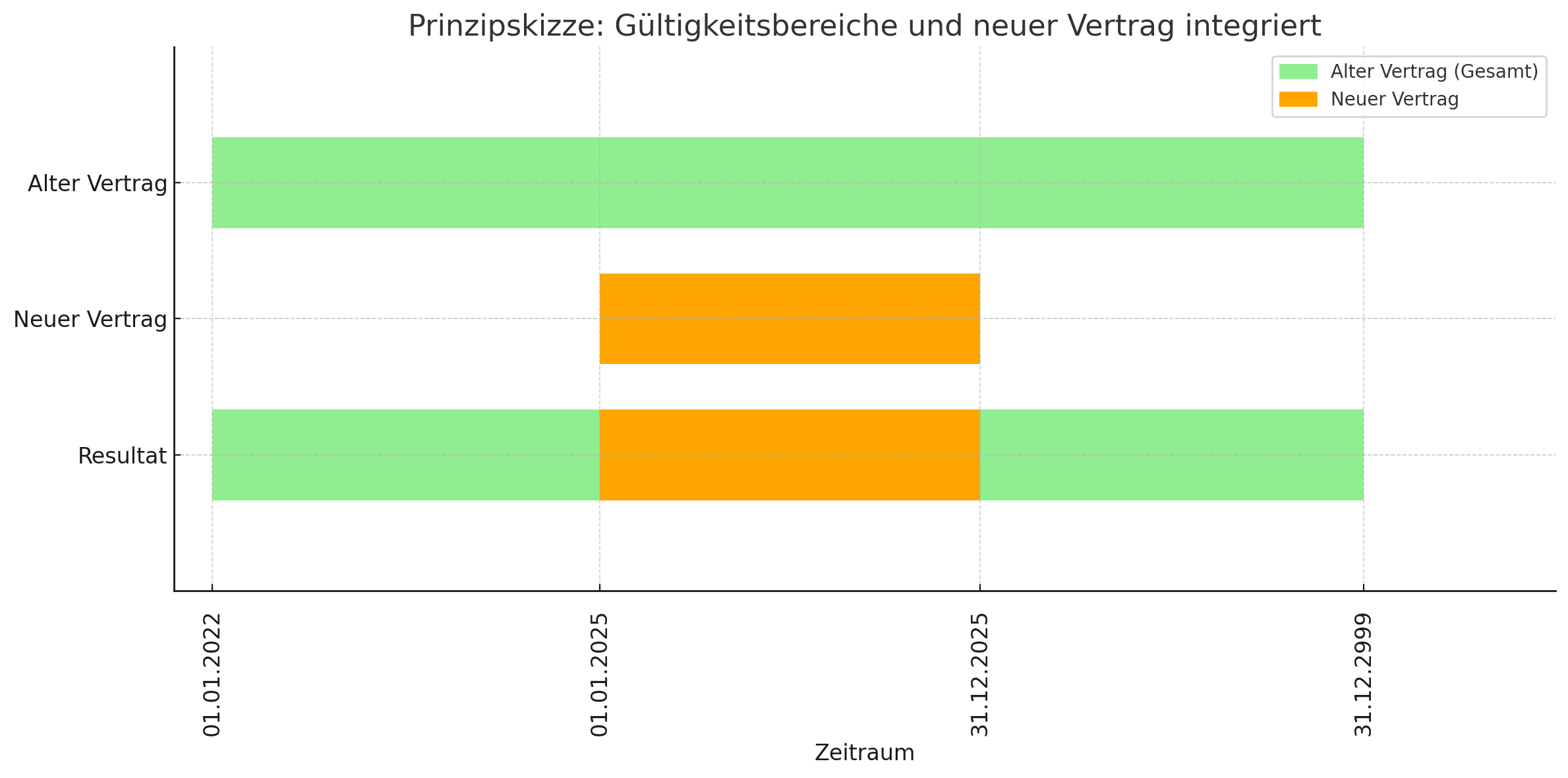
Beispiel: Ein bestehender Vertrag läuft vom 01.01.2022 bis 31.12.2999. Nun möchtest du für das Jahr 2025 eine besondere Regelung hinzufügen (z. B. andere Arbeitszeit):
-
Klicke auf den Plus-Button.
-
Gib den Zeitraum vom 01.01.2025 bis 31.12.2025 ein.
-
Das System teilt den ursprünglichen Vertrag auf:
-
01.01.2022 – 31.12.2024
-
01.01.2025 – 31.12.2025
-
01.01.2026 – 31.12.2999
-
-
3. Felder im rechten Bereich
Hier kannst du die Details des jeweiligen Arbeitszeitvertrages eingeben:
Allgemeines
-
Gültigkeitszeitraum Start/Ende: Definiert, ab wann der Vertrag gültig ist und wann er endet.
-
Titel/Notiz: Optionale Felder für eine Beschreibung des Vertrages.
Arbeitszeit
-
Wochenbasiert (h/Woche): Gibt die Anzahl der Stunden pro Woche an.
-
Beispiel: Vollzeit = 40 Stunden/Woche, Teilzeit = 20 Stunden/Woche.
-
-
Maximale Arbeitszeit Start-/Endversatz: Kann genutzt werden, um Ausnahmen für längere Arbeitszeiten (z. B. flexible Gleitzeiten) zu definieren.
-
Zulässige Arbeitszeit Überschreitung: Gibt an, wie viele zusätzliche Stunden erlaubt sind (z. B. Überstundenregelung).
Überstunden
-
Arbeitszeit Stundensaldo: Erlaubt die Festlegung eines Minimums und Maximums an Überstunden.
Urlaub
-
Freie Tage des Werkskalenders benötigen einen Urlaubstag: Aktivieren, wenn Urlaubstage auch für gesetzliche Feiertage berechnet werden sollen.
Mitarbeiterschichtsystem
-
Verknüpft den Mitarbeiter mit einem definierten Schichtsystem (z. B. Früh-, Spät-, Nachtschicht).
4. Beispiele für die Praxis
-
Wechsel in Teilzeit während Elternzeit: Mitarbeiterin Anna wechselt für ein Jahr in Teilzeit (20 Stunden/Woche), ab dem 01.01.2025. Lege hierfür einen neuen Gültigkeitszeitraum an und passe die Arbeitszeit entsprechend an.
-
Vorbereitung auf Vollzeit-Rückkehr: Mitarbeiter Max kehrt am 01.01.2026 aus der Teilzeit zurück. Lege im Voraus einen Vertrag für diesen Zeitraum mit 40 Stunden/Woche an.
Tipps
-
Realistischere Jahresplanung: Durch genaue Abbildung der Arbeitszeitverträge kannst du präzisere Pläne erstellen, die z. B. Urlaub und Elternzeiten berücksichtigen.
-
Pflegeaufwand reduzieren: Verträge lassen sich im Voraus anlegen, was Zeit spart und Planungsfehler vermeidet.
Mit diesen Funktionen und Beispielen kannst du die Arbeitszeiten deiner Mitarbeiter effizient verwalten und anpassen.