
In getaiplan kannst Du den Zugriff und die Berechtigungen der Nutzer über Rechterollen verwalten. Dieses Tutorial zeigt Dir, wie Du die Rechte anpasst, insbesondere für Importe und Integrationen, und erklärt die drei Arten von Rechten in getaiplan.
Allgemeines
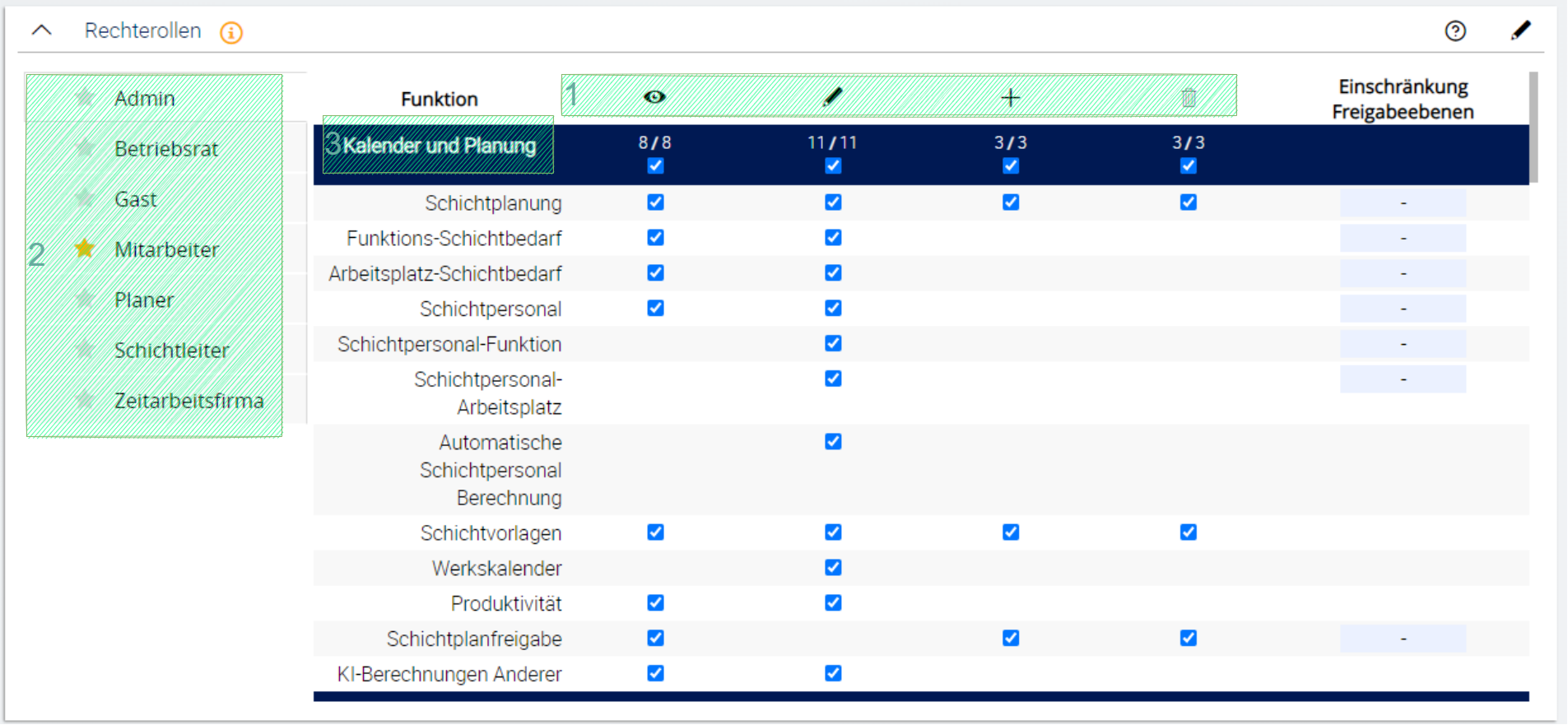
Rechterollen (Bild 1 → Markierung 2) definieren die Einzelrechte für Nutzer von getaiplan, um bestimmte Programmbereiche verwenden oder sehen zu können. Die Rechterollen beinhalten eine Vielzahl granularer Einzelrechte für Aktionen (Bild 1 → Markierung 1), wie bspw. Anzeigen, Anlegen, Bearbeiten und Löschen, auf Programmbereichen und -funktionen.
Die Rechterollen können in Einstellungen → Firma → Rechterollen verwaltet werden.
1 Bild
Eine Änderung an existierenden Rechterollen wirkt sich unmittelbar auf die Möglichkeit zur Programmnutzung der Mitarbeiter mit dieser Rechterolle aus.
Das Aktivieren des Sternsymbols vor einer Rechterolle setzt die markierte Rolle auf Standard-Rechterolle. Damit erhalten alle neu angelegten Mitarbeiter standardmäßig die markierte Rechterolle.
Rechterollen können für die Festlegung eines Freigabeprozess bzgl. der Schichteinplanungen mit einbezogen werden.
1. Im Allgemeinen gelten die zugeordneten Rechte der Mitarbeiter für die Firmenstruktur und gegebenenfalls für die Unterstrukturen, auf die eine Rechterolle zugeordnet ist.
Beispiel
Solle ein Mitarbeiter sich disziplinarisch auf der Firmenstruktur “Linie 1” befinden. Gelten seine Rechte in diesem Bereich.
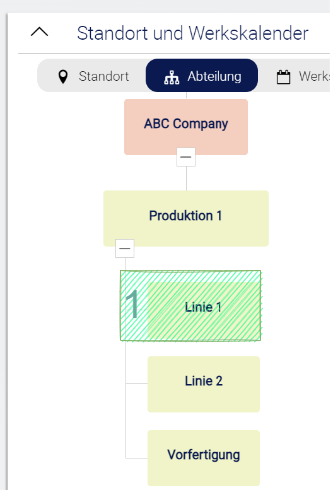
Bild 2
2. Daneben gibt es aber auch Rechte, welche sich nicht auf einzelne Firmenstrukturen beziehen, sondern eine Programmweite Funktionalität des Mitarbeiters unabhängig von Strukturen definieren.
Folgende Rechte fallen unter die Kategorie der Firmenweiten Rechte:
-
Abwesenheitsanträge
-
Login für die Weboberfläche und/oder App
-
Firmeneinrichtungen und –einstellungen, bspw. Firmenstruktur, Rechterollen, Schichttypen, Abrechnung, Module, etc
-
Einsicht einzelner Programmseiten, bspw. Mitarbeiter-Seite, Planung-Seite, etc
-
Firmenhinweise
Arten von Rechten in getaiplan
In getaiplan gibt es drei Hauptkategorien von Rechten, die jeweils verschiedene Bereiche und Funktionen im System abdecken:
-
Standard-Rechte: Diese Rechte gelten für allgemeine Funktionen und Programmbereiche, die den meisten Nutzern zur Verfügung stehen. Neu angelegte Mitarbeiter erhalten automatisch die Standard-Rechterolle, wenn sie als solche markiert wurde.
-
Firmenweite Rechte: Diese Rechte sind unabhängig von einzelnen Firmenstrukturen und ermöglichen den Zugriff auf übergreifende Programmbereiche, wie z. B. Abwesenheitsanträge, Firmeneinstellungen oder bestimmte Integrationen.
Wichtig:Firmenweite Rechte müssen direkt auf der Rechterolle des disziplinarischen Bereichs gesetzt werden, um wirksam zu sein. -
Reports-Rechte: Diese Rechte regeln den Zugriff auf Berichte und Analysen, die in getaiplan erstellt und eingesehen werden können.
Initiale Rechterollen
Standardmäßig sind die Rechterollen Firmenadministrator, Admin, Betriebsrat, Gast, Mitarbeiter, Planer, Schichtleiter und Zeitarbeitsfirma angelegt.
Alle initialen Rechterollen dienen als Anregung und können auf den eigenen tatsächlichen Fall angepasst werden.
|
Rechterolle |
Beschreibung |
Rechte |
|---|---|---|
|
Admin |
Der Admin besitz alle Optionen, Daten in jeder Weise zu verändern, um damit das System in geeigneter Weise organisieren zu können, dabei sind einige der Optionen auf seinen disz. Verantwortungsbereich limitiert. |
|
|
Betriebsrat |
Mit dieser Rechterolle ist hauptsächlich die Sichtung aller Abläufe und Daten im System möglich. |
|
|
Gast |
Die Rechterolle Gast dienst zur Integration von Personen, die kurzfristig und sehr eingeschränkt in das System einbezogen werden sollen. |
|
|
Mitarbeiter |
Die Rolle ist darauf ausgelegt, persönliche Einplanungen einzusehen und Abwesenheitsanträge tätigen zu können. |
|
|
Planer |
Diese Rechterolle erlaubt das Anlegen und das Organisieren von Mitarbeitern und Planungen. |
|
|
Schichtleiter |
Der Schichtleiter ist im Wesentlichen eine Kopie des Planers. Durch die Trennung von Planern und Schichtleitern können unterschiedliche Freigabeprozesse umgesetzt werden. |
|
|
Zeitarbeitsfirma |
Diese Rolle kann bezogen auf den disz. zugewiesenen Bereich Mitarbeiter anlegen, pflegen und deren Einplanung einsehen. Häufig wird die Zeitarbeitsfirma als separate Abteilung im Tool angelegt, in der ein Sachbearbeiter der Arbeitnehmerüberlassung die Pflege der eigenen Mitarbeiter übernehmen kann. |
|
Der Firmenadministrator besitzt uneingeschränkte Rechte und hat damit die höchste Rechtezusammensetzung, die ein User besitzen kann. Die Vergabe des Firmenadministrators erfolgt unter den Mitarbeiterdetails eines Mitarbeiters (Bild 3 → Markierung 1)
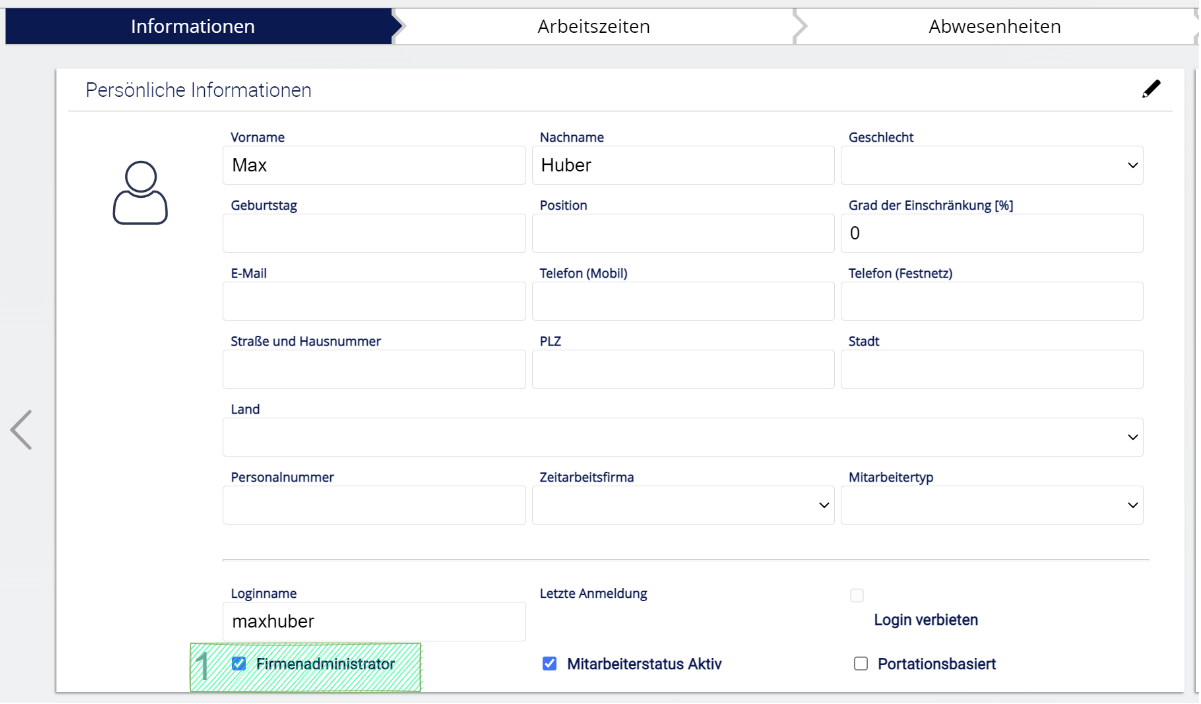
Bild 3
Organisieren von Rechterollenerläuterungen
Rechterollen können jeder Zeit bearbeitet werden.
-
Gehe zu Einstellungen → Firma → Rechterollen.
-
Wähle die gewünschte Rechterolle aus und klicke auf das Stiftsymbol für den Bearbeitungsmodus (Bild 4 → Markierung 1).
-
Aktiviere oder deaktiviere die gewünschten Rechte, z. B. für Importe oder Integrationen.
-
Speichere die Änderungen, um sie sofort wirksam zu machen.

4 Bild
Anschließend kann durch Klick auf das Bearbeitungssymbol (Symbol mit drei Punkten, Bild 5 → Markierung 1) die Rechterolle angepasst werden. Auch ein Simulieren der Rechterolle ist damit möglich.
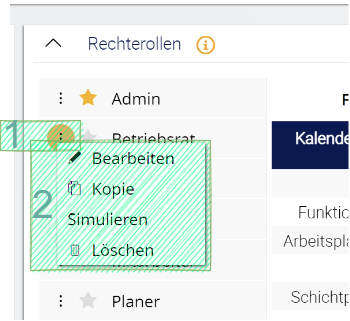
Bild 5
Tipp: Standard-Rechterolle festlegen
Um eine Rechterolle als Standard zu definieren, klicke auf das Sternsymbol neben der Rechterolle. Alle neu angelegten Mitarbeiter erhalten dann automatisch diese Rolle und die damit verbundenen Rechte.
Tipp: Firmenweite Rechte richtig zuweisen
Firmenweite Rechte müssen direkt auf der Rechterolle des disziplinarischen Bereichs gesetzt werden, um wirksam zu sein.
Themenbezogene Rechte
Importe: Rechte für Excel-Uploads
Der Bereich Importe in getaiplan bezieht sich ausschließlich auf den Upload von Excel-Dateien. Um Importe durchführen zu können, müssen die entsprechenden Rechte für die gewünschten Importarten aktiviert werden.
Importarten und ihre Rechte
In der Rechteverwaltung siehst Du verschiedene Importfunktionen, wie:
-
Abwesenheiten
-
Schichten
-
Projekte
-
Produkte
-
Produktionsmengen
-
Qualifikationen
-
Fertigungsaufträge
-
Kundenbedarf
-
Mitarbeiter
Nur wenn die Checkbox für eine dieser Funktionen aktiviert ist, darf der Nutzer die entsprechende Excel-Datei hochladen und in getaiplan importieren.
Integrationen: Schnittstellen verwalten und manuelle Datenübertragung
Für die Verwaltung von Integrationen und das manuelle Anstoßen von Datenübertragungen sind firmenweite Rechte erforderlich. Diese findest Du im Bereich Programm in der Rechterollenverwaltung. Die entscheidenden Rechte sind:
-
Datentransfer: Ermöglicht den Zugriff und die Verwaltung von Schnittstellen zwischen getaiplan und anderen Systemen.
-
Manuelles Anstoßen des Datentransfers: Erlaubt es dem Nutzer, Datenübertragungen manuell zu starten, wenn dies notwendig ist.
Ohne diese firmenweiten Rechte können keine Integrationen verwaltet oder manuelle Transfers durchgeführt werden, selbst wenn die Standard-Rechte vergeben wurden.
Wichtig: Da es sich um ein firmenweites Recht handelt, muss es direkt auf der Rechterolle des disziplinarischen Bereichs gesetzt werden, um wirksam zu sein.
Löschung von Mitarbeitern
Um User-Accounts löschen zu können, musst du für die Abteilung, in der sich der User befindet, das Recht „Personal“ in der Ausprägung „löschen“ besitzen. Achtung: Wenn es zukünftige Planungen (Schicht-/Dienstplanungen) gibt, müssen diese entweder von einer Person entfernt werden, die das Recht hat, Schichteinplanungen zu löschen, oder du musst ebenfalls das Recht besitzen, die Schichtplanung einer Person zu verändern. Andernfalls wird eine Warnung angezeigt, dass die Rechte für das Ändern der zukünftigen Schichten fehlen.
Siehe auch