
Intelligente Personalbelegung
Allgemeines
Die automatische Schichtpersonalbelegung führt die aufwändige Arbeit zur Bestimmung möglicher Belegungsszenarien zur Abdeckung des Schichtpersonals in einer Vielzahl von Schichten selbstständig durch. Basierend auf einer vorgegebenen Konstellation von zu beachtenden Einflussfaktoren und ihrer Wichtigkeit werden verschiedene Belegungsszenarien erstellt und bewertet. Dabei werden eine Vielzahl an Faktoren berücksichtigt, von der Verfügbarkeit der Mitarbeiter aufgrund Abwesenheiten oder Schichtausschlüssen, über zu beachtende Regeln und Arbeitszeitgesetze, bis hin zu den zur Verfügung stehenden Arbeitsstunden. Der Ablauf wird ständig ausgebaut, um noch mehr Szenarien abzudecken. So können beispielsweise auch Mitarbeiter Qualifikationen und sogar Qualifikationsziele beachtet werden.
Die KI ist ein Werkzeug, das primär dem Planer bzw. der verantwortlichen Person helfen soll, einen Einplanungsentwurf für die aktuelle Woche bis hin für das ganze Jahr unter Berücksichtigung aller Wünsche, Stundenverteilungen, Qualifikationen, Abwesenheiten, … zu erstellen.
Dabei hat der Planer die Möglichkeit über KI-Templates die KI so zu konfigurieren, dass die KI-Vorschläge den eigenen Vorstellungen weitestgehend entsprechen.
KI-Schichteinplanung
Eine Schichtplanung unter Nutzung der KI erfolgt im Tab “Planung” (Bild K.1 → Markierung 1).
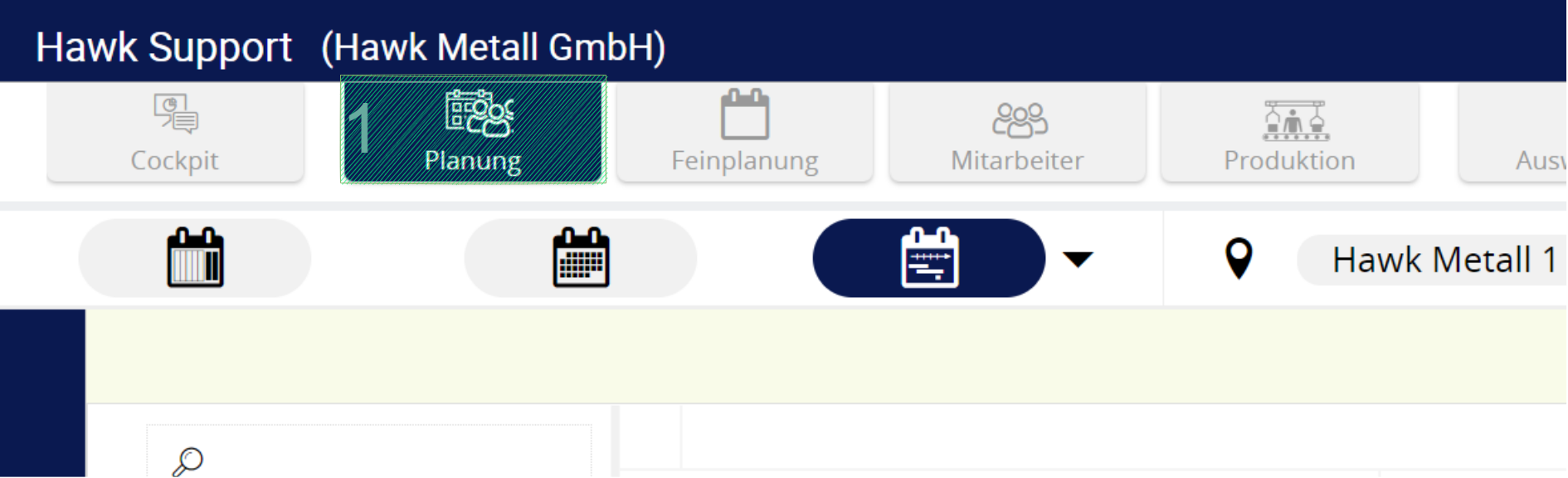
Bild K.1
Ist die Planung der Kalenderschichten (z.B. Frühschicht, Spätschicht und Nachtschicht) mit ihren entsprechenden Bedarfen an Arbeitsplätzen und Funktionen aufgestellt (Bild K.2 Markierung 1), kann durch die KI ein Personalbelegungsvorschlag generiert werden.
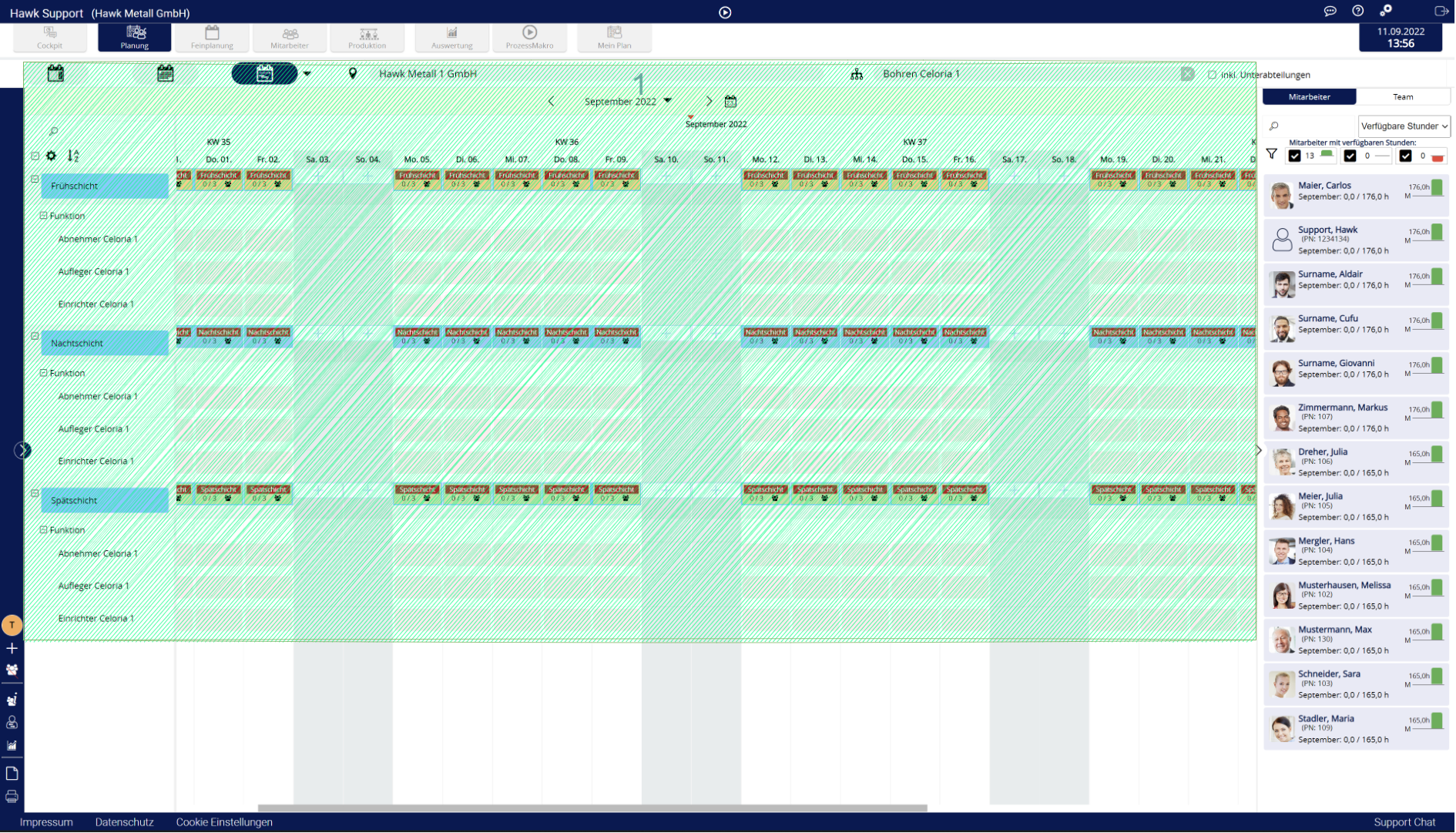
Bild K.2
Durch den Klick auf das Symbol “KI Schichteinplanung” kann das Interface zur KI geöffnet werden (Bild K.3 → Markierung 1).
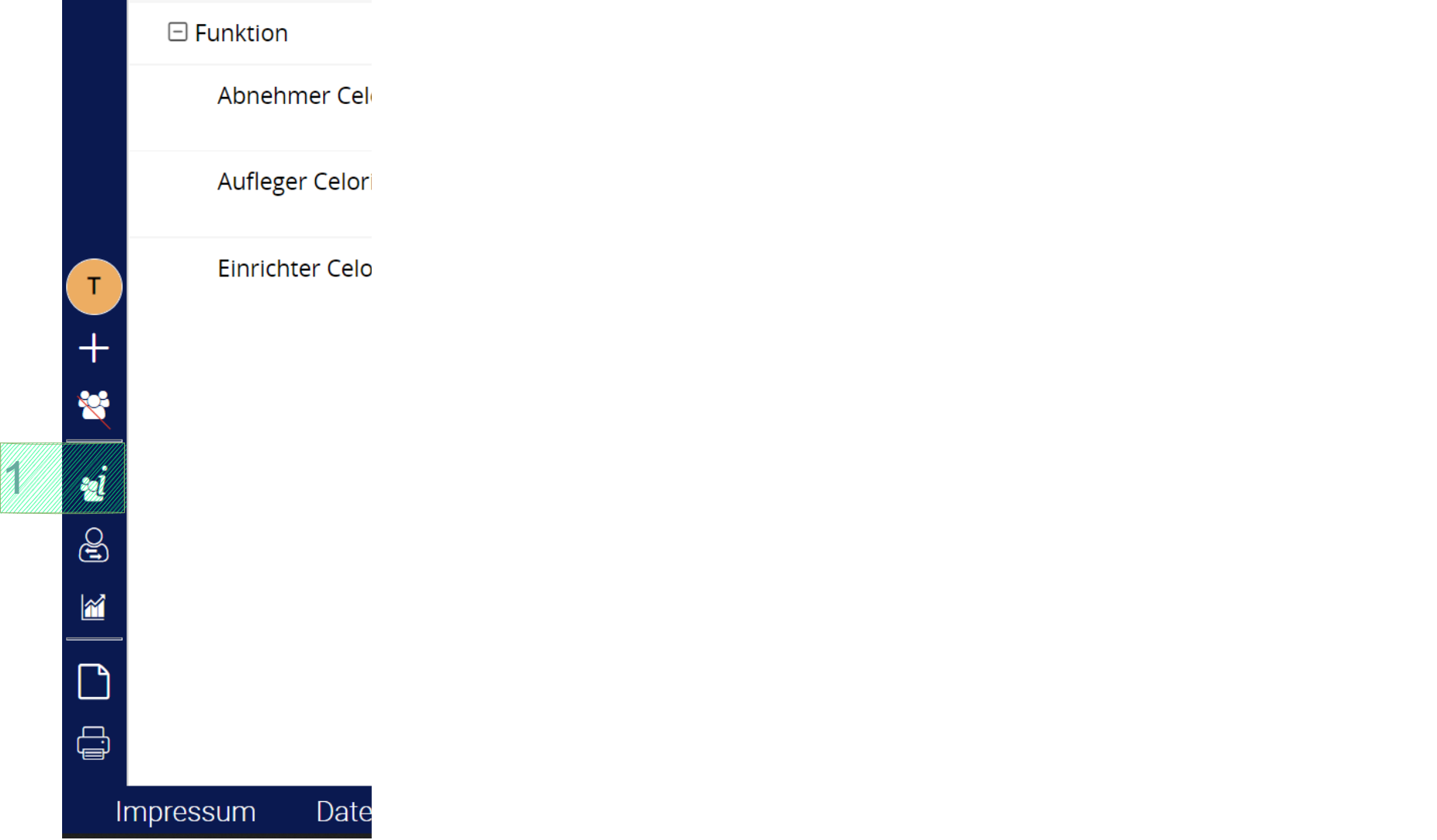
Bild K.3
Das Interface für eine KI-Schichteinplanung erlaubt verschiedene zusätzliche Parameter zu den generellen Konfiguration in den KI-Templates (Bild K.4). Folgende wichtige Einstellungen können im der Eingabemaske vorgenommen werden:
-
Markierung 1: Auswahl des gewünschten KI-Templates.
-
Markierung 2: Auswahl des Zeitraumes, für den ein Personalbelegungsvorschlag errechnet werden soll.
-
Markierung 3: Diese Werte dienen dazu, Einfluss auf die ungefähre Dauer bzw. Anzahl der Lösungen zu nehmen und müssen nicht unbedingt angepasst werden. Auch sind dies eher grobe Richtwerte. Häufig reicht schon der erste Berechnungsvorschlag, daher empfiehlt es sich die “Maximale Anzahl Lösungen” auf “1” zu setzen, um damit die Berechnungsdauer zu minimieren.
-
Markierung 4: Diese Steuerparameter dienen dazu situationsbedingt Berechnungen erstellen zu lassen.
-
Markierung 5: Die für die Berechnung berücksichtigten Mitarbeiter können beliebig gefiltert werden. Ohne Einschränkung werden immer alle Mitarbeiter der Firma berücksichtig.
-
Markierung 6: Durch das Anklicken von “inkl. Unterstrukturen” können ganze Abteilungen, als auch deren Unterabteilungen in einem Lauf berechnet werden.
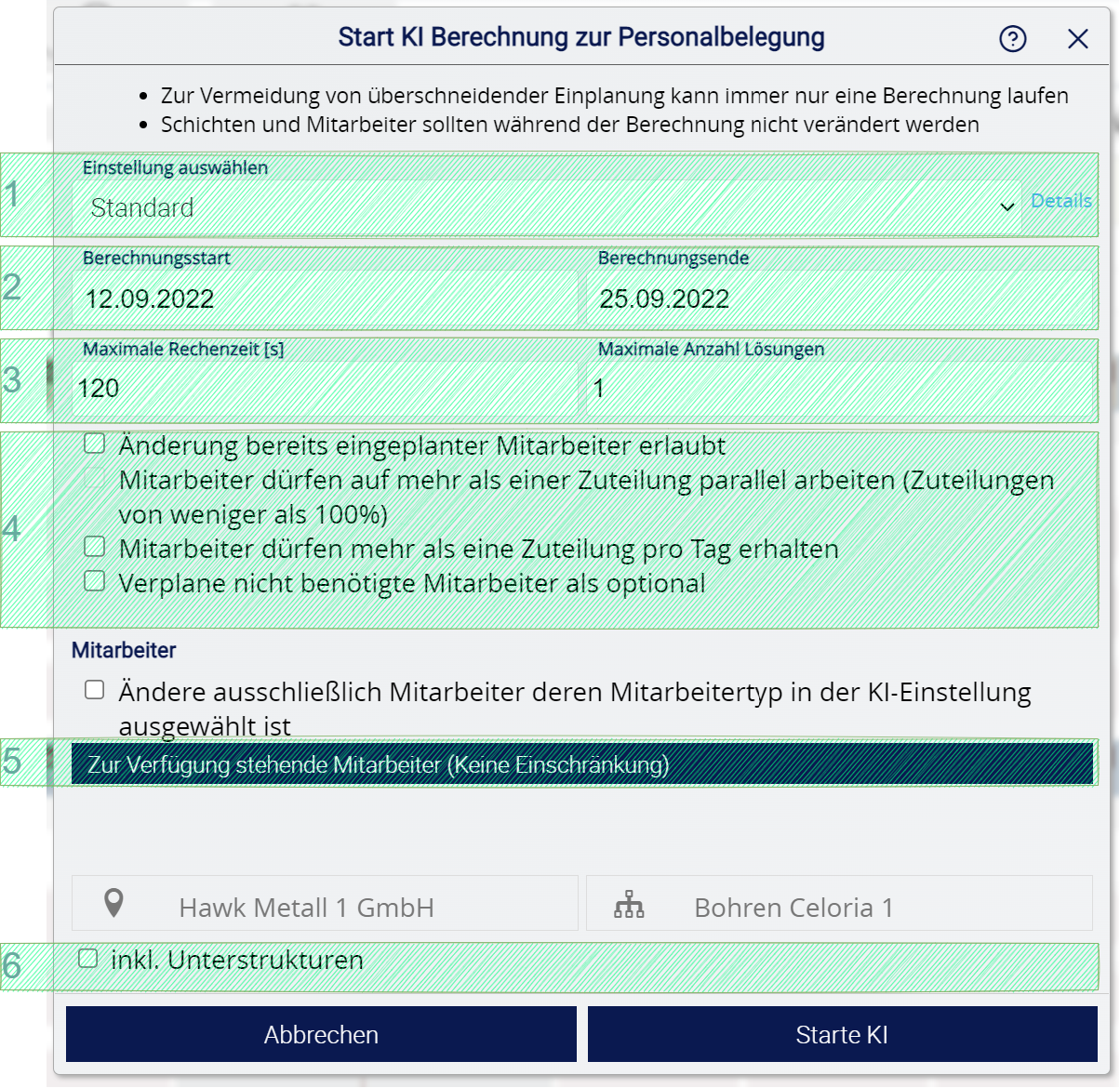
Bild K.4
Nachdem die KI gestartet wurde, werden die relevanten Daten an den KI-Server übermittelt. Der KI-Server verarbeitet nur anonymisierte Daten. Um den Status der KI-Berechnung verfolgen zu können gibt es regelmäßig Aktualisierungen auf der KI-Konsole (Bild K.5 Markierung 1).
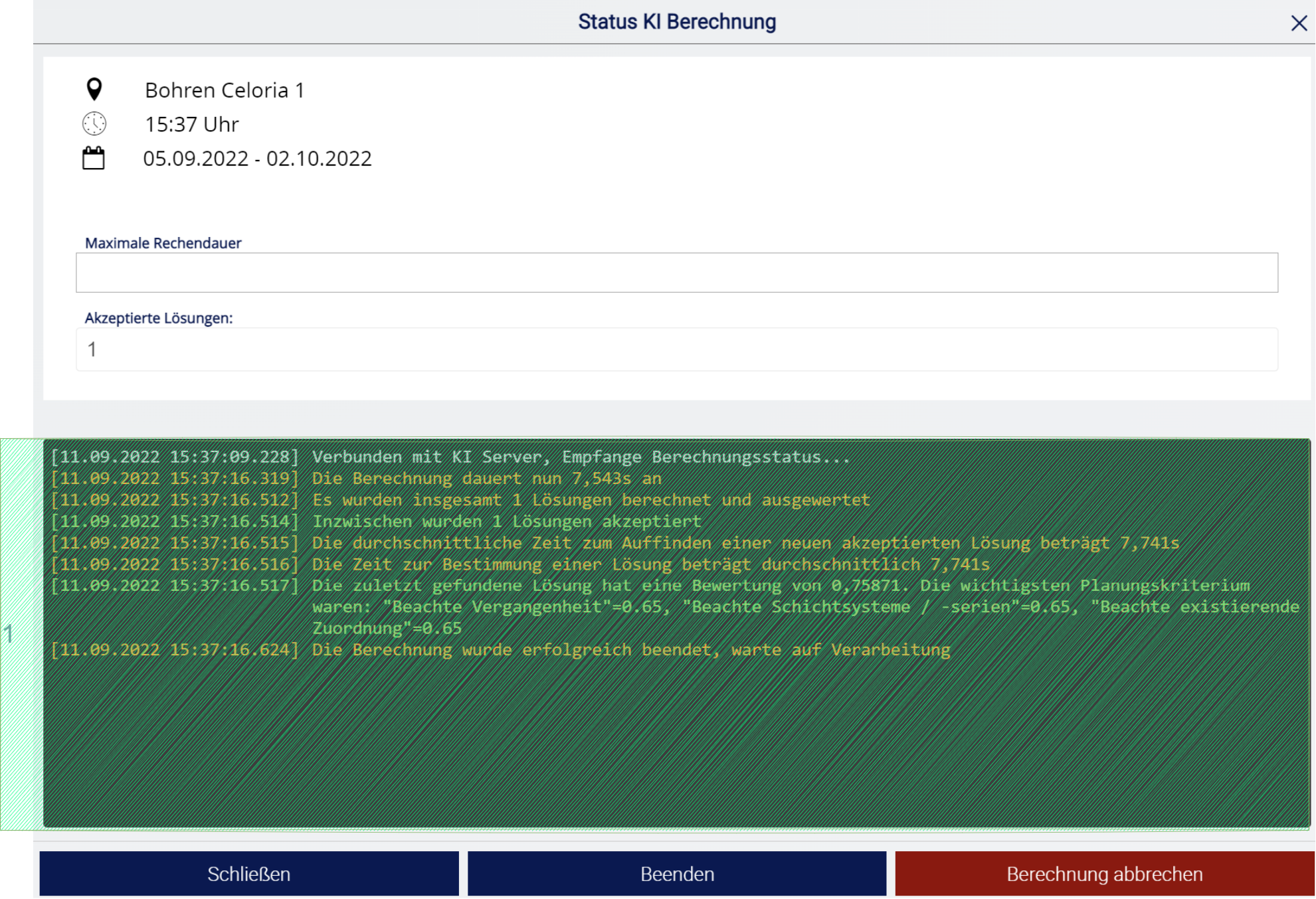
Bild K.5
Wenn die Berechnung abschlossen ist, werden alle Ergebnisse an getaiplan gesendet. Im KI-Interface können die KI-Vorschläge begutachtet werden (Bild K.6). Der Hauptbereich (Bild K.6 → Markierung 1) zeigt den Planungsvorschlag. Im Bereich (Bild K.6 → Markierung 2) können die Änderungen der wichtigsten KPIs bewertet werden. Über den Anzeige-Button können die Sichten gewechselt werden (Bild K.6 → Markierung 4). Unterschiede zur schon existierenden Personalbelegung können über den Standwisch-Button (Bild K.6 → Markierung 3) eingeschaltet werden. Insgesamt gilt, dass vor allem der Hauptbereich interaktiv ist, um die Vorschläge besser untersuchen zu können.
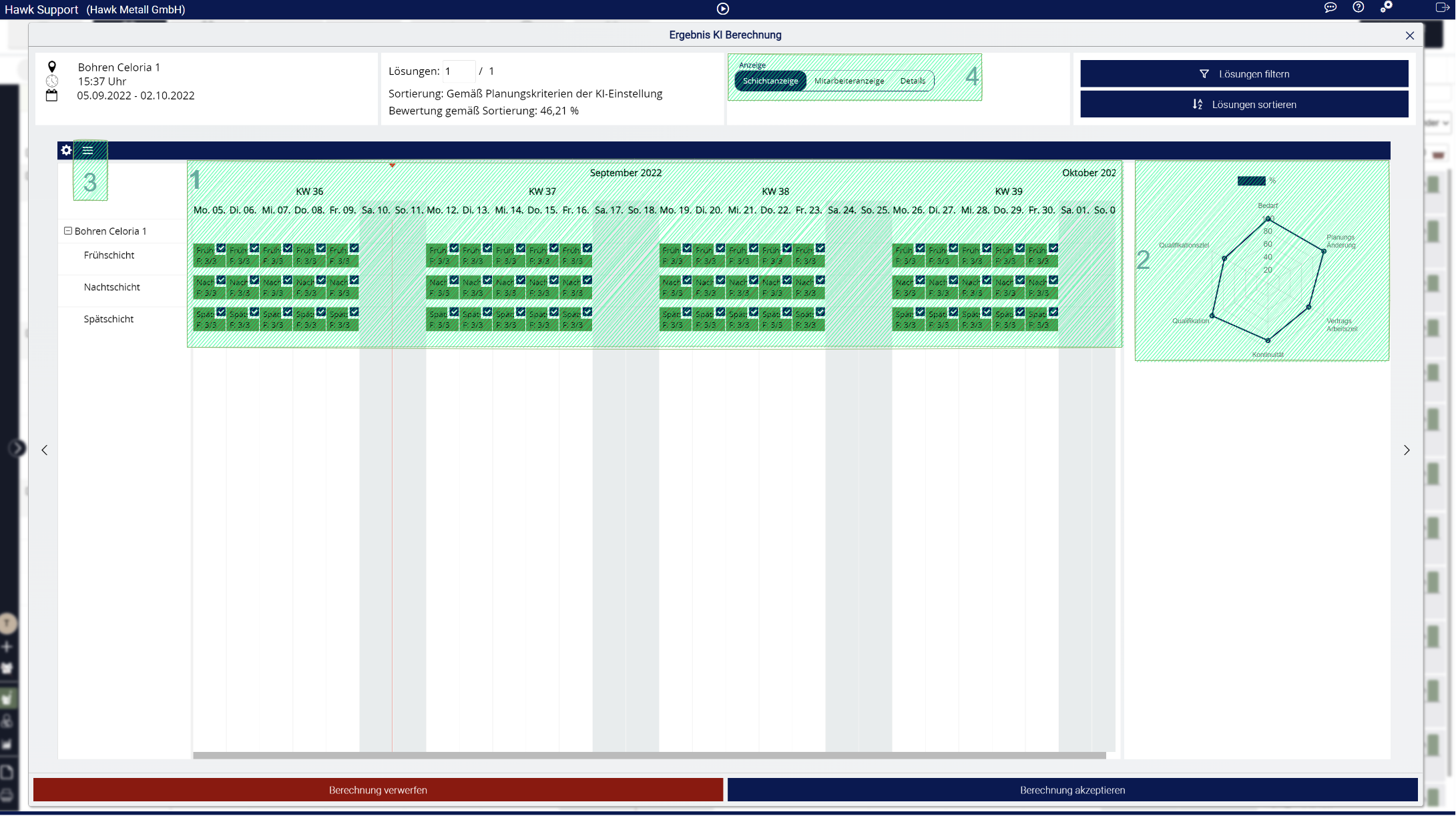
Bild K.6
Die Anzeige, welche in Bild K.6 → Markierung 4 auf “Schichtanzeige” gestellt ist, fokussiert sich vor allem auf die Abteilungssicht. Hier sollen schnell Unter- oder Überdeckungen ersichtlich werden. Stellt man die Anzeige auf “Mitarbeiteranzeige” (Bild K.6 → Markierung 4), erhält man eine mitarbeiterfokussierte Sicht. Diese Sicht ermöglicht die Überprüfung der Mitarbeitereinplanungen und ob diese den gewünschten Bedienungen der Mitarbeiter entsprechen.
Wenn der KI-Vorschlag denen des Planers entsprechen, kann dieser übernommen werden (Bild K.7 → Markierung 1). Übernommene Vorschläge können im Nachhinein jeder Zeit wieder bearbeitet werden.
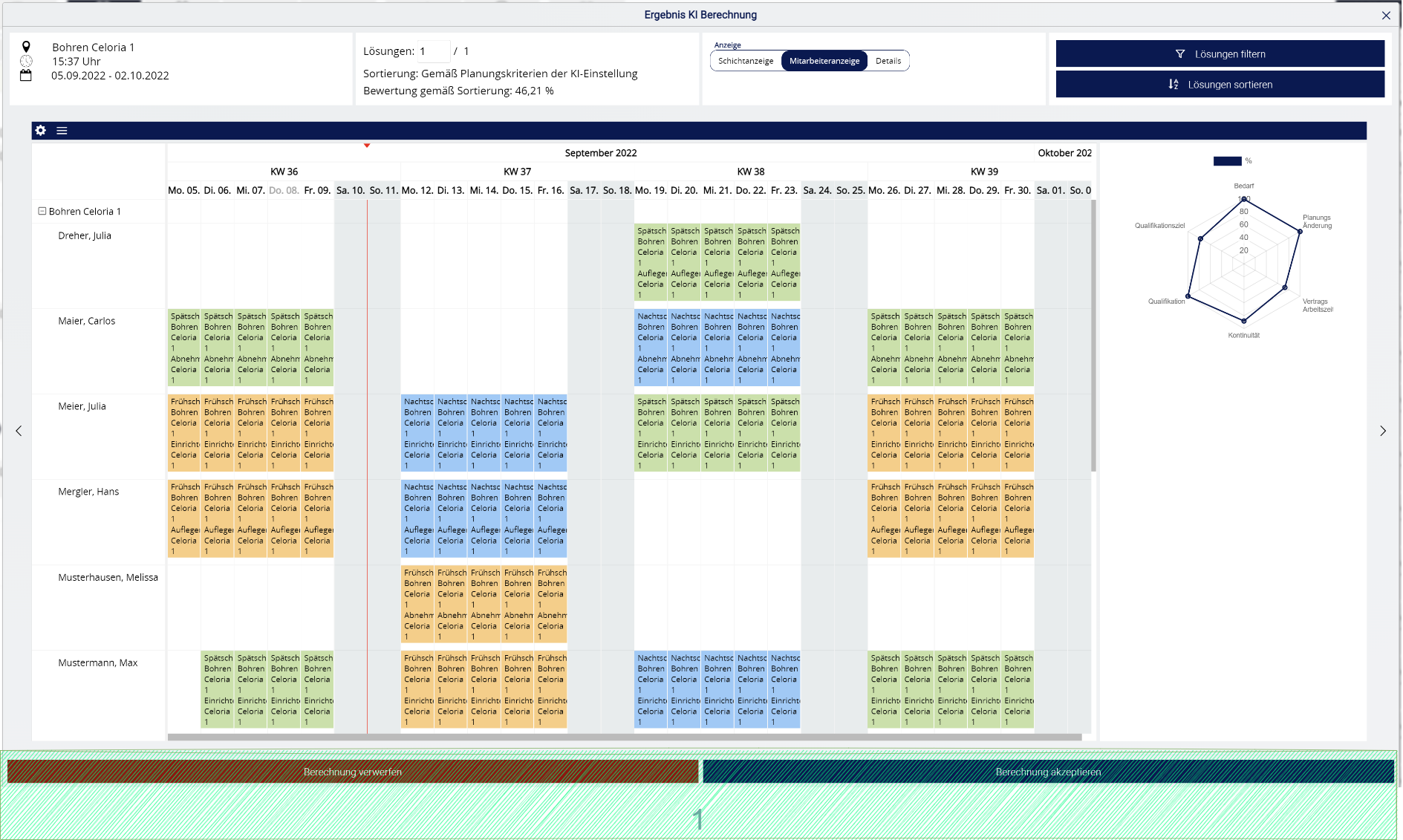
Bild K.7
Sollte eine KI-Berechnung übernommen worden sein, wird diese in die aktuelle Planung eingebaut (Bild K8 → Markierung 1).
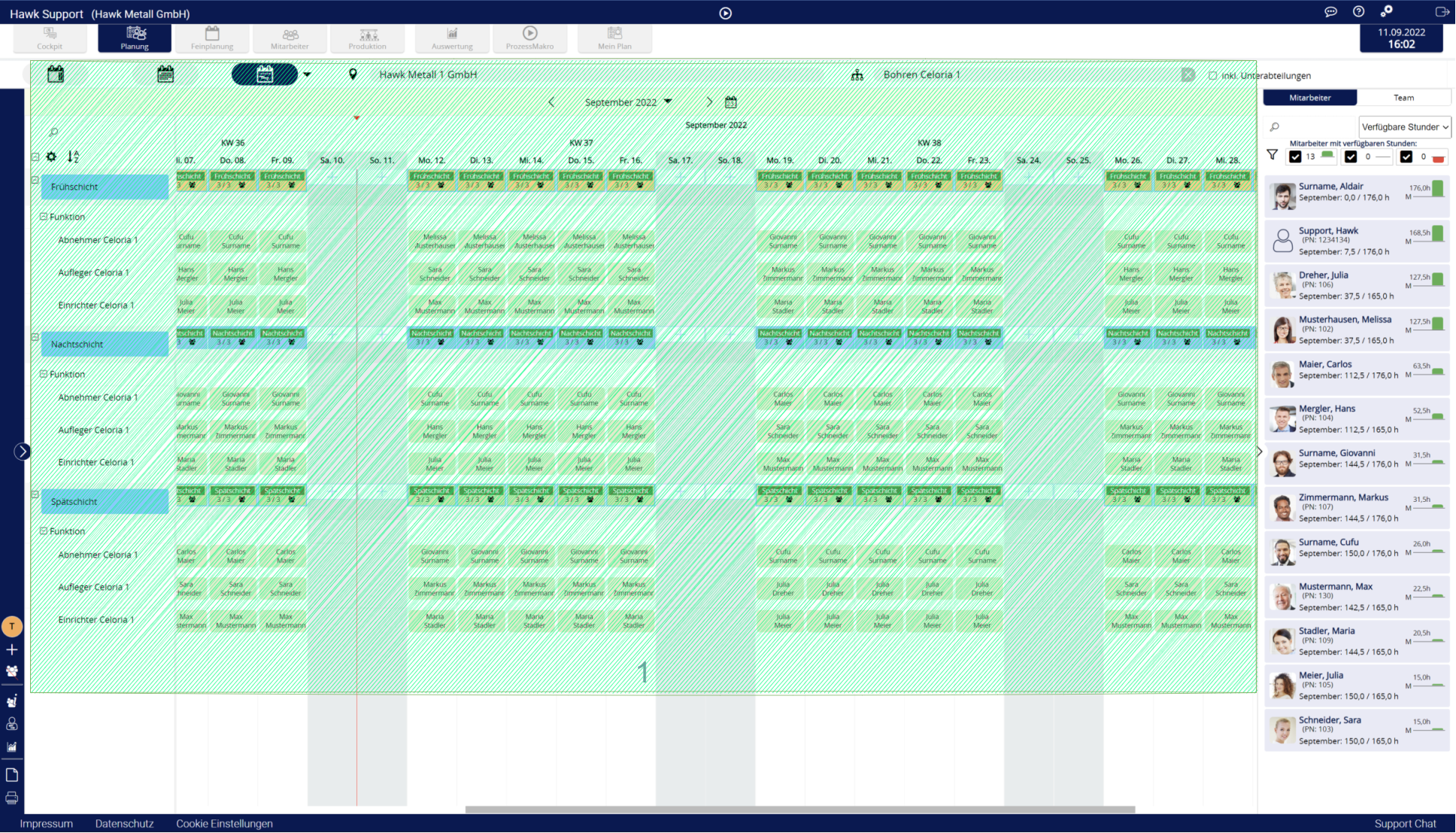
Bild K.8